


 Minecraft
Réponse rapide
Si ton serveur Minecraft est en online-mode=false, les comptes ne sont plus vérifiés auprès de Mojang / Microsoft : on dit qu'il est en offline-mode.
Ça permet aux versions non officielles de rejoindre ton serveur, mais ça veut aussi dire qu’un joueur peut tenter d’utiliser le pseudo de quelqu’un d’autre.
Pour sécuriser un serveur en offline mode, ne compte pas uniquement sur la whitelist : installe plutôt un plugin ou un mod d’authentification depuis le Manager nitroserv, comme Auth, AuthMeReloaded, EasyAuth ou EasyLogin, selon le type de serveur que tu utilises !
Pourquoi sécuriser un serveur en online-mode=false ?
Quand le mode online est activé, Minecraft vérifie l’identité des joueurs auprès de Mojang / Microsoft avant de les laisser rejoindre le serveur.
Quand il est désactivé, cette vérification n’existe plus : le serveur ne peut plus savoir avec certitude si le joueur qui utilise un pseudo est bien son vrai propriétaire.
Sur un serveur, ça veut dire que quelqu'un qui connait le pseudo de l'un des joueurs peut se connecter avec : imagine s'il récupère le pseudo d’un admin, d’un modérateur ou d’un joueur avec des permissions importantes 🥶
L’ambiance peut vite passer de “soirée chill” à “ticket support avec sueur froide”.
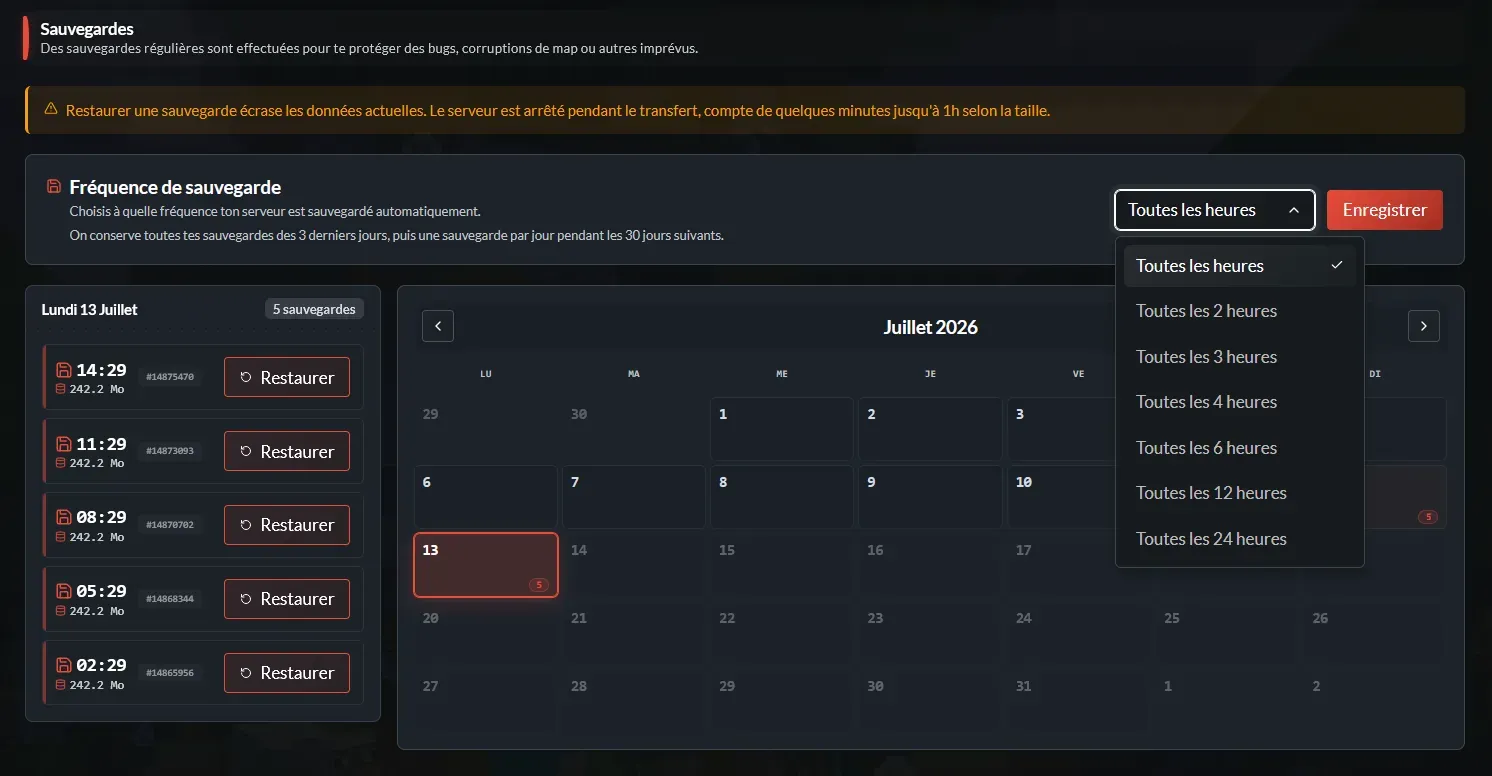
Chez nitroserv, on a quand même prévu le parachute : ton serveur peut être sauvegardé automatiquement toutes les 1h, 2h, 3h, 4h, 6h, 12h ou 24h, selon le réglage choisi par l’admin. Si un troll vient grief tout le serveur, tu peux revenir à une sauvegarde récente en 2 clics, au lieu de regarder ton monde brûler en silence.
Pourquoi la whitelist ne suffit pas en offline mode ?
En online-mode=false, la whitelist peut encore filtrer des pseudos, mais elle ne vérifie pas l’identité réelle des joueurs.
Autrement dit, elle peut dire qu'un pseudo est autorisé, mais mais elle ne pourra jamais te dire si la personne derrière ce pseudo est bien la bonne.
Autre point important : les UUID des joueurs peuvent changer entre le mode online et le mode offline.
Et de facto :
- un joueur peut être reconnu comme un nouveau compte ;
- son inventaire ou ses données peuvent ne plus correspondre ;
- ses permissions ou son grade peuvent ne plus viser le bon profil ;
- une whitelist peut devenir insuffisante pour protéger le serveur ;
- un joueur peut tenter d’utiliser le pseudo de quelqu’un d’autre.
En clair : en offline mode, la whitelist seule ne doit pas être considérée comme une vraie sécurité. Et il faut aussi éviter de passer de online à offline alors que ton serveur est déjà lancé :D
La solution : ajouter une authentification en jeu
Pour protéger un serveur qui accepte les versions non officielles, le plus simple est d’ajouter un système d’authentification.
Le principe est simple :
- un joueur rejoint le serveur ;
- il choisit un mot de passe avec une commande comme
/register; - aux connexions suivantes, il doit se connecter avec
/login; - tant qu’il n’est pas connecté, il ne peut pas jouer normalement.
Ça évite qu’un joueur puisse simplement prendre le pseudo de quelqu’un d’autre et accéder directement à ses permissions ou à sa progression.
Quel plugin, datapack ou mod d'authentification utiliser ?
Le bon choix dépend surtout du type de serveur Minecraft que tu utilises.
Serveur Paper, Spigot ou Purpur
Pour un serveur Paper, Bukkit ou Spigot, tu peux utiliser un plugin d’authentification :
- AuthMeReloaded : le choix le plus connu pour protéger un serveur en offline mode ;
C'est le plugin le plus souvent recommandé pour empêcher l’usurpation de pseudo sur un serveur qui accepte les connexions non authentifiées.
Serveur Vanilla ou moddé
Pour un serveur Vanilla, Fabric, Forge, NeoForge ou Quilt, tu peux chercher un mod ou datapack d'authentification :
- Auth, notre préféré tant il est large en termes de compatibilité : il est disponible datapack pour Minecraft vanilla, et en mod pour tous les modloaders ;
- EasyAuth, surtout pour Fabric ;
- EasyLogin, compatible Forge, Fabric et NeoForge.
Dans tous les cas, vérifie bien que le contenu choisi correspond à ta version de Minecraft et à ton type de serveur.
Installer un plugin, mod ou datapack d’authentification
Le plus simple est de passer directement par le Manager nitroserv.
Depuis ton Manager nitroserv :
- ouvre l’onglet Mods, Datapacks, Maps (ou Plugins, Datapacks, Maps selon ta version Minecraft) ;
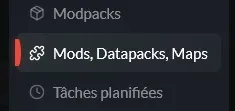
- clique sur le bouton "Mods" ;
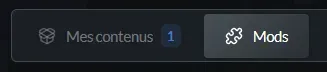
- choisis le bon catalogue si besoin, par exemple Modrinth ;
- le Manager s'occupera de pré-sélectionner ta version de Minecraft, et ton modloader si ton serveur est moddé ;
- recherche le plugin, mod ou datapack que tu veux installer (Auth par exemple);
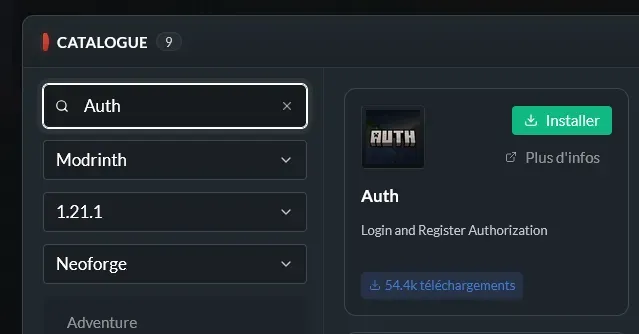
- clique sur Installer ;
- redémarre ton serveur.
Le Manager s’occupe de placer le contenu au bon endroit selon son type : plugin, mod ou datapack.
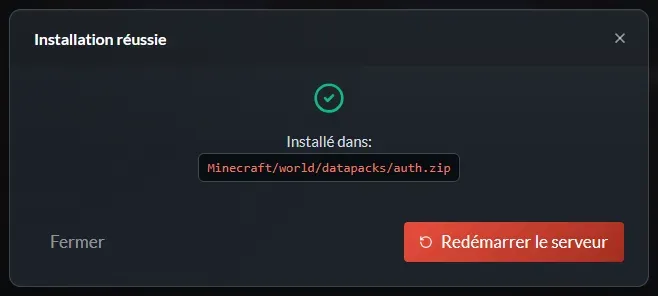
Exemple d'installation réussie sur serveur Minecraft vanilla (sans mod ni plugin)
C’est particulièrement pratique pour éviter les erreurs classiques, comme envoyer un datapack dans le dossier mods ou installer un fichier incompatible avec ta version de Minecraft.
Attention : certains mods d’authentification sont uniquement côté serveur, d’autres peuvent demander une installation côté client. Vérifie toujours les consignes de l’auteur du mod.
Tester que l’authentification fonctionne
Après installation, rejoins ton serveur avec un compte joueur.
Selon le plugin ou le mod installé, tu devrais voir une demande de création de mot de passe.
Les commandes les plus courantes ressemblent à ça :
/register motdepasse motdepasse
Puis aux connexions suivantes :
/login motdepasse
Tant que le joueur n’est pas connecté, il ne doit pas pouvoir jouer normalement.
Selon la configuration du plugin, il peut être bloqué dans ses déplacements, empêché d’utiliser l’inventaire, de poser des blocs ou d’exécuter certaines commandes.
Quelques précautions importantes
Avant d’ouvrir un serveur en online-mode=false, vérifie ces points :
- n’accorde pas de permissions importantes à des pseudos non protégés ;
- installe l’authentification AVANT d’ouvrir le serveur au public ;
- teste la connexion avec un compte joueur avant d’inviter tout le monde ;
- évite de passer un serveur déjà très avancé de
online-mode=trueàonline-mode=falsesans vérifier les données des joueurs ; - garde en tête que les sauvegardes automatiques tournent régulièrement sur nitroserv.
On le répète une dernière fois, mais si tu changes le mode online sur un serveur déjà utilisé, certains joueurs peuvent être reconnus différemment à cause du changement d’UUID (et donc tout perdre tant que tu n'es pas repassé en online-mode=true
__
Besoin d’aide ?
Si tu n’arrives pas à installer ton plugin d’authentification ou que ton serveur ne redémarre pas correctement après la modification, on est disponibles sur notre Discord ou via notre compte Twitter !
Tu peux aussi nous contacter ticket directement depuis ton manager.


