 Palworld
Une guilde Palworld peut se retrouver bloquée si son maître de guilde ne joue plus, si son compte est inactif, ou si son fichier joueur .sav a été supprimé pour corriger un personnage corrompu.
Parfois, la suppression du joueur est la seule option possible pour le débugger : on en a d'ailleurs fait tout un tuto disponible ici, suite aux soucis rencontrés par l'un d'entre vous !
Dans ce cas, la base, les coffres et la Palbox peuvent rester rattachés à un Guild Master qui n’est plus vraiment disponible ou plus reconnu correctement par le jeu. Résultat : les membres de la guilde perdent certaines permissions, comme l’accès à la gestion de la base ou la possibilité de construire de nouvelles Palbox sur les bases concernées.
Dans ce guide, on t’explique comment réparer une guilde orpheline avec Palworld Save Tools, en rattachant les bons joueurs à la bonne guilde et en réassignant un maître de guilde valide directement dans Level.sav.
Réponse rapide
Pour réparer une guilde Palworld orpheline ou bloquée :
- arrête ton serveur Palworld ;
- récupère le fichier
Level.savdu monde concerné ; - garde une copie intacte du fichier original ;
- ouvre
Level.savavec Palworld Save Tools ; - sélectionne le joueur concerné dans
Search Players; - ouvre
Search Guildes; - rattache le joueur à la bonne guilde avec
Move Selected Player to Selected Guilde; - réassigne un Guild Master valide ;
- enregistre le fichier ;
- renvoie le
Level.savmodifié sur le serveur ; - redémarre et vérifie en jeu que les coffres et la base sont accessibles.
Attention : cette manipulation modifie directement la sauvegarde de ton monde. Ne travaille jamais sans copie de secours.
Pourquoi l’accès à la base peut se casser ?
Dans Palworld, les informations liées aux guildes ne sont pas seulement stockées dans le fichier du joueur.
Le statut de Guild Master, l’appartenance à une guilde et les liens avec une base sont stockés dans le fichier principal du monde :Level.sav
Ce problème peut arriver dans deux cas fréquents :
- le Guild Master a été supprimé, par exemple après la suppression de son fichier joueur
.sav; - le Guild Master ne joue plus, et aucun autre membre n’a les permissions nécessaires pour gérer correctement la base.
Dans les deux cas, le problème est le même : la guilde dépend d’un chef qui n’est plus utilisable. Il faut donc réassigner un Guild Master valide dans Level.sav.
Étape 1 : Récupère et protège ta sauvegarde
Avant toute modification, arrête ton serveur Palworld depuis le Manager nitroserv.
Ensuite, connecte-toi à ton serveur via SFTP avec FileZilla et rends-toi dans le dossier des sauvegardes.
Si tu ne sais pas comment faire, on a un tuto dédié qui t'expliquera tout en détail !
Sur ton serveur nitroserv, le dossier du monde se trouve ici : /Palworld/Pal/Saved/SaveGames/0/
À l’intérieur, tu trouveras le dossier de ton monde, avec un long identifiant propre à ton serveur.
Il ressemble à ça : /Palworld/Pal/Saved/SaveGames/0/<ID_DU_MONDE>/
Télécharge ce dossier complet sur ton ordinateur en faisant un clic droit, puis en cliquant sur Télécharger.
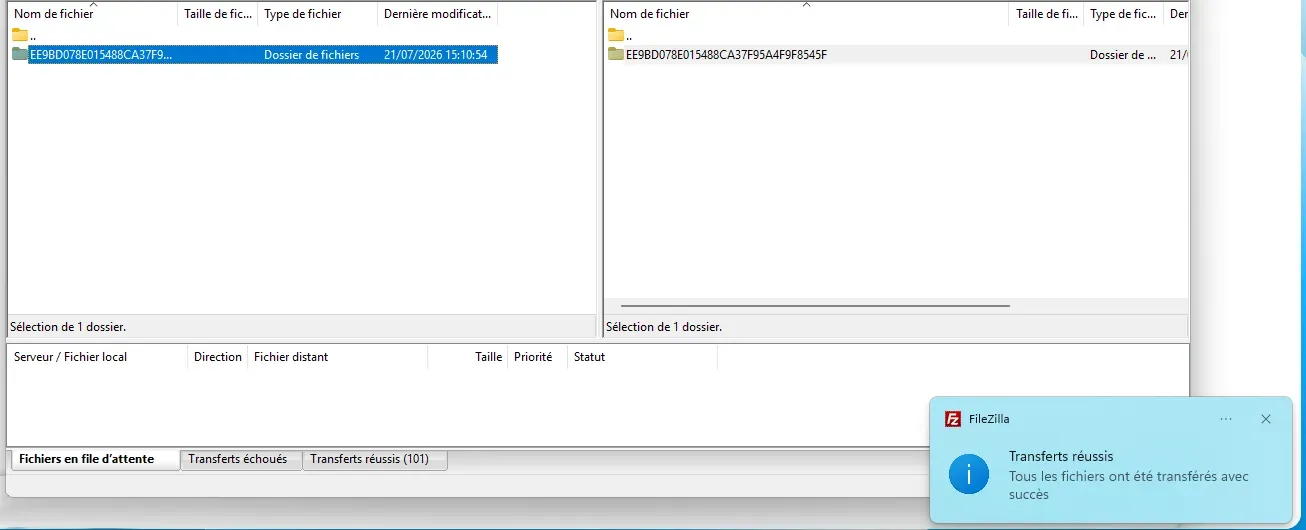
Une fois le dossier récupéré, renomme directement le dossier présent sur le serveur pour le garder de côté, par exemple : <ID_DU_MONDE>_original

Ne supprime pas ce dossier original tant que tu n’as pas vérifié que tout fonctionne après les modifications. Tu peux même le laisser par la suite d'ailleurs, ça n'impactera ni le serveur ni ton jeu.
Cette méthode évite les remplacements partiels : si PST supprime un fichier joueur en local, mais que l’ancien fichier reste encore sur le serveur, Palworld peut continuer à le prendre en compte. En renommant le dossier original puis en renvoyant un dossier complet modifié, tu repars sur une base propre.
Le dossier <ID_DU_MONDE> correspond à l’identifiant de ton monde. Il contient notamment :
Level.sav
LevelMeta.sav
Players/
Laisse Filezilla ouvert : on y reviendra pour réimporter ta sauvegarde.
Étape 2 : Télécharge Palworld Save Tools
Tu peux récupérer Palworld Save Tools depuis son dépôt GitHub officiel ou depuis Nexus Mods.
Le dépôt GitHub est ici :
https://github.com/deafdudecomputers/PalworldSaveTools/releases
Choisis la version adaptée à ton système :
- Windows : fichier
.7z; - Linux : binaire Linux ;
- macOS : fichier
.dmg.
Sur Windows, si l’outil affiche une erreur liée à VCRUNTIME140.dll, installe le Microsoft Visual C++ Redistributable.
Étape 3 : ouvre la sauvegarde dans PST
Lance Palworld Save Tools, puis charge ta sauvegarde.
Dans le dossier de sauvegarde que tu as récupéré précédemment, sélectionne le fichier :
Level.sav
Tu peux généralement le charger :
- via le menu Load Save ;
- ou en glissant-déposant directement
Level.savdans la fenêtre de PST.
Étape 4 : trouver le joueur à mettre en Guilde Master
Une fois la sauvegarde chargée, ouvre l’onglet de recherche des joueurs, généralement appelé Search Players ou Players selon la version de l’outil.
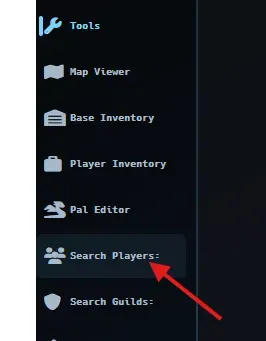
La liste affiche les joueurs présents dans la sauvegarde. Si vous êtes beaucoup, tu auras toutes les informations nécessaires pour retrouver le joueur qui t'intéresse, comme le nom (évidemment) mais aussi le niveau, l’UID, la guilde actuelle, le nombre de Pals, ou encore la dernière connexion.
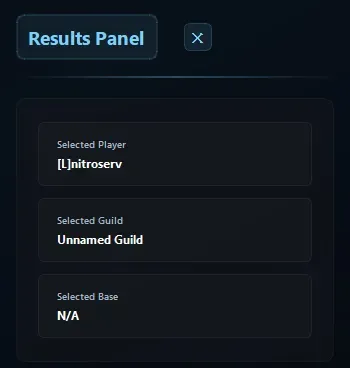
Clique une seule fois sur le joueur à rattacher : son pseudo apparaitra à droite de l'outil, dans l'encart “Results Panel”, sous Selected Player
Étape 5 : ouvrir la liste des guildes
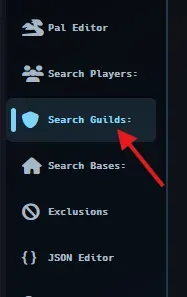
Après avoir sélectionné le joueur, clique sur Search Guilds
Étape 6 : choisir la guilde à conserver
Dans la liste des guildes, repère la guilde cible : dans notre exemple, on aimerait bien récupérer les droits sur Sunflower.
Fais un clic droit sur cette guilde.
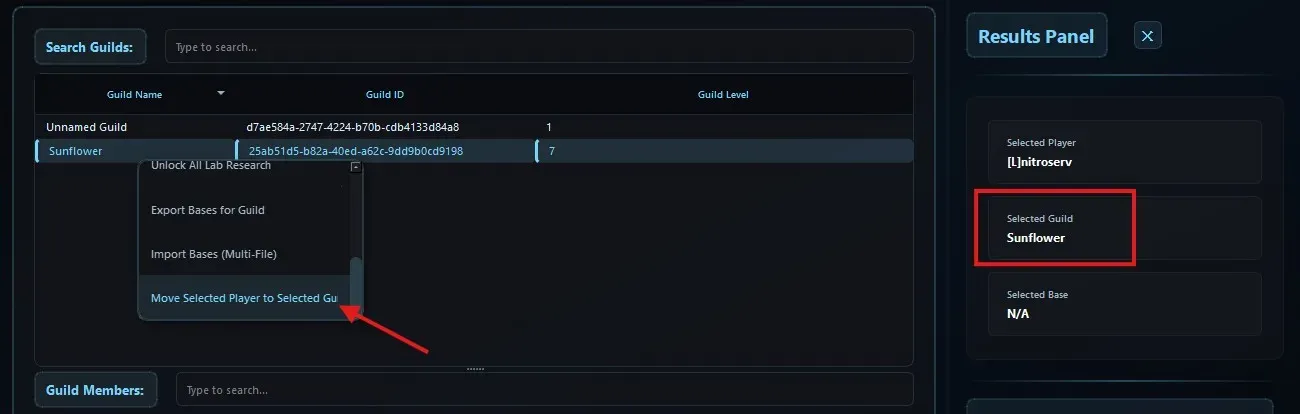
Dans la liste des actions, descends tout en bas puis sélectionne Move Selected Player to Selected Guild
Cette action rattache le joueur sélectionné à la guilde choisie.
Étape 5 : répéter pour les autres joueurs concernés
Si plusieurs joueurs ont perdu l’accès à la base, répète la manipulation pour chacun d’eux :
- retourne dans
Search Players; - sélectionne le joueur ;
- retourne dans
Search Guildes; - clic droit sur la bonne guilde ;
- choisis
Move Selected Player to Selected Guilde.
Prends ton temps. Mieux vaut rattacher trois joueurs proprement que transformer la guilde en soupe de permissions.
Étape 7 : réassigner un Guild Master valide
Une fois les joueurs rattachés à la bonne guilde, définis un Guild Master valide.
Le nouveau Guild Master doit être un personnage existant et actif, par exemple le nouveau personnage recréé par l’ancien chef.
Si tu veux éviter de te retrouver bloqué à nouveau, tu peux aussi passer un ou plusieurs joueurs de confiance en Sub Master, afin d’avoir un filet de sécurité sur la gestion de la base.
Étape 8 : vérifier qu’il ne reste pas de chef fantôme
Avant d’enregistrer, vérifie que la guilde ne contient pas encore une ancienne entrée incohérente liée au chef supprimé.
Le point important : il ne doit rester qu’un seul Guild Master valide.
Si une ancienne référence orpheline reste présente, les permissions peuvent sembler fonctionner au début, puis recasser plus tard.
Si tu veux le supprimer :
Direction notre guide "supprimer un joueur d'une sauvegarde Palworld.
Étape 9 : enregistrer les modifications
Une fois les joueurs rattachés et le Guild Master corrigé, enregistre la sauvegarde depuis PST, soit par Menu → Save Changes soit directement depuis la disquette en haut.
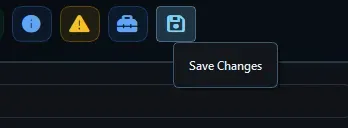
PST écrit alors les modifications dans la sauvegarde.
Encore une fois : garde bien ton dossier original de côté, sans jamais le modifier. Si quelque chose se passe mal, c’est lui que tu remettras sur le serveur.
Étape 10 : renvoyer Level.sav sur le serveur
Quand la modification est faite :
- Retourne sur Filezilla
- Fais un clic droit sur le dossier local sur lequel on vient de travailler
- Clique sur “Téléverser”

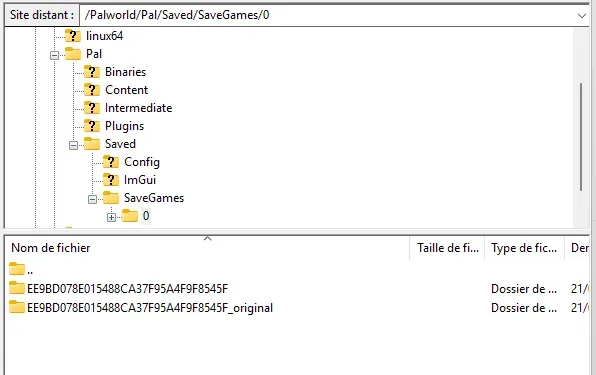
Tu vas alors te retrouver avec deux dossiers : NomDuMonde_original, qu'on n'a pas touché du coup, et NomDuMonde qui lui est tout beau tout propre, et que le serveur va prendre en compte à partir de maintenant.
Étape 11 : redémarrer et vérifier
Une fois les fichiers renvoyés :
- redémarre ton serveur depuis le Manager nitroserv ;
- connecte-toi en jeu ;
- vérifie que :
- le nouveau Guild Master est bien reconnu ;
- les membres sont dans la bonne guilde ;
- les coffres sont accessibles ;
- la Palbox fonctionne ;
- la base peut être gérée correctement ;
- les permissions restent correctes après reconnexion ;
- la réparation n’est validée que quand tout fonctionne réellement en jeu.
Même si tout est bon, tu peux conserver ta copie originale quelque temps, au cas où.
Bon à savoir
Les corrections de guilde faites dans Level.sav tiennent généralement dans le temps. Si le problème revient après quelques jours ou après un redémarrage, suspecte une ancienne entrée du chef supprimé encore présente dans la guilde.
Dans ce cas, il faudra rouvrir Level.sav avec PST et vérifier qu’il ne reste pas de référence orpheline ou de Guild Master fantôme.
Alternative : restaurer une sauvegarde précédente
Si tu ne veux pas modifier Level.sav, ou si la réparation échoue, l’autre solution consiste à restaurer une sauvegarde antérieure à la suppression du chef de guilde. Cette méthode remet la guilde, son chef et les permissions dans leur état d’origine. En revanche, elle restaure tout le monde à l’état du backup : progression, constructions, coffres, personnages, tout revient à ce moment-là.
Problèmes fréquents
Le joueur est bien dans la guilde, mais les coffres restent bloqués
Vérifie que la guilde a bien un Guild Master valide. Vérifie aussi qu’il ne reste pas d’ancien chef fantôme ou de référence orpheline dans la guilde.
Le joueur recréé n’est pas chef de guilde
C’est normal : Palworld ne transfère pas automatiquement le rôle de Guild Master vers un nouveau personnage. Il faut le réassigner manuellement dans Level.sav. Les modifications ne sont pas prises en compte après redémarrage
Vérifie que le serveur était bien arrêté pendant l’envoi, que tu as remplacé le bon Level.sav, que le fichier a bien été envoyé dans le bon dossier monde, et que le serveur n’a pas réécrit une ancienne sauvegarde par-dessus.
__
Besoin d’aide ?
Si tu n’arrives pas à retrouver ta sauvegarde, si ton serveur ne redémarre pas correctement après la modification ou que tu as supprimé le mauvais personnage, on est disponibles sur notre Discord ou via notre compte Twitter !
Tu peux aussi nous contacter ticket directement depuis ton manager.