


 Minecraft
Une snapshot Minecraft est une version de test publiée par Mojang avant une mise à jour officielle. Elle permet de découvrir les nouveautés en avance, mais elle peut aussi contenir des bugs, casser certains mondes ou rendre une sauvegarde incompatible avec une version plus ancienne.
Dans ce guide, on t’explique comment installer une snapshot sur ton serveur nitroserv en utilisant le mode JAR Custom.
Réponse rapide
Pour installer une snapshot Minecraft sur ton serveur :
- passe ton serveur en mode JAR Custom depuis le Manager nitroserv ;
- sélectionne la bonne version de Java ;
- télécharge le fichier server
.jarofficiel depuis l’article de snapshot sur minecraft.net ; - renomme le fichier en
monserveur.jar; - envoie-le en SFTP dans le dossier
/Minecraft; - démarre ton serveur.
Si le serveur ne démarre pas, vérifie en priorité que la version de Java choisie correspond bien à celle demandée par la snapshot.
Avant de commencer
Les snapshots sont des versions de test. Elles sont parfaites pour découvrir les nouveautés de Minecraft en avance, mais elles ne sont pas pensées pour remplacer une version stable sur un serveur important.
Avant de lancer une snapshot, garde en tête que :
- certains bugs peuvent bloquer le serveur ;
- les plugins, mods ou datapacks peuvent ne pas être compatibles ;
- un monde ouvert en snapshot peut ne plus être compatible avec une version plus ancienne ;
- il vaut mieux tester sur un nouveau monde ou une copie de ton monde actuel.
Chez nitroserv, les sauvegardes automatiques peuvent être configurées toutes les 1 h, 3 h, 6 h ou 12 h selon le réglage choisi. Mais pour une snapshot, le plus propre reste de tester sur un monde à part si tu ne veux pas prendre de risque.
Étape 1 : passer le serveur en JAR Custom
Depuis le Manager nitroserv :
ouvre ton serveur Minecraft ;
repère l’encart VERSION, en haut à droite
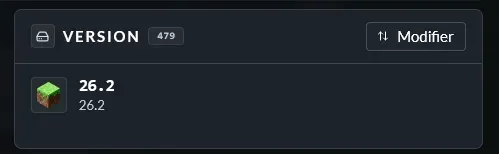
clique sur
Modifier;sélectionne JAR Custom ;
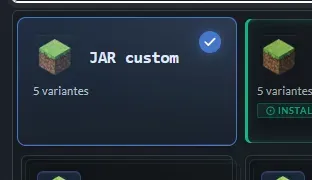
choisis la version de Java adaptée à la snapshot ;
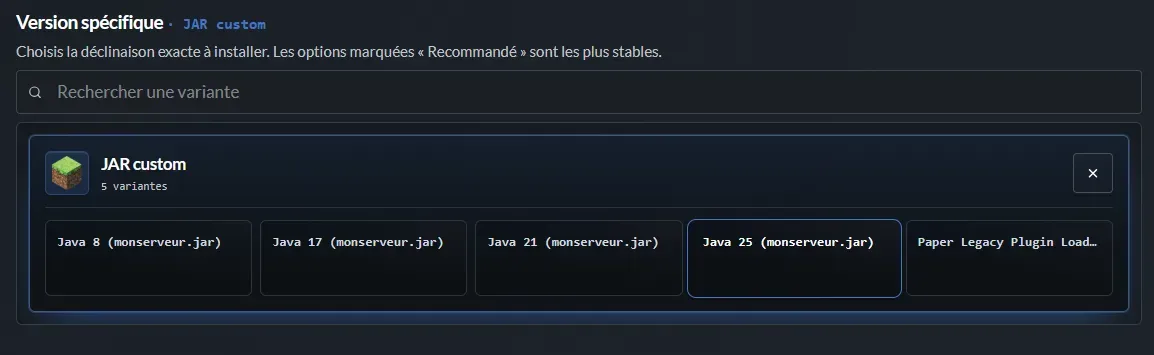
valide la modification.
Les snapshots récentes demandent souvent une version de Java à jour. Pour éviter les galères, vérifie toujours les notes de version publiées par Mojang pour connaître la version de Java requise.
Étape 2 : télécharger le fichier serveur officiel
Rends-toi sur l’article officiel de la snapshot sur minecraft.net.
En bas de l’article, Mojang propose généralement un lien de téléchargement pour le serveur, souvent indiqué comme Cross-platform server jar, ou Minecraft server jar
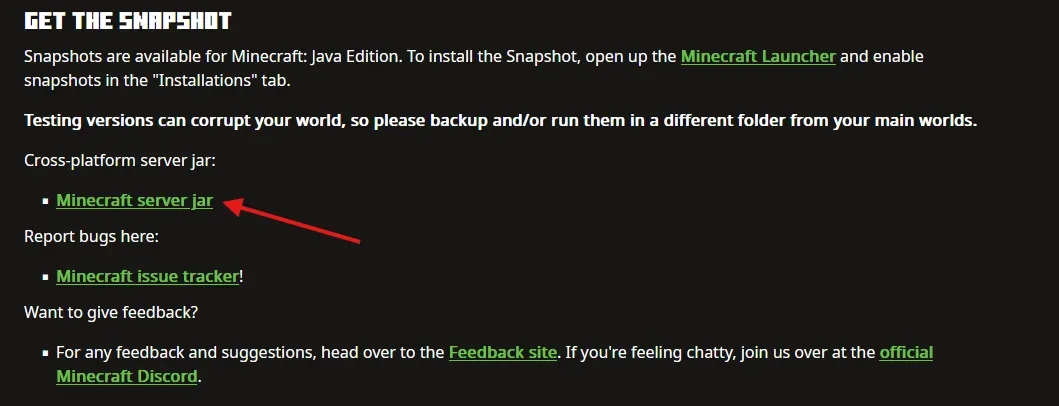
Télécharge ce fichier sur ton ordinateur.
Une fois le fichier récupéré, renomme-le exactement monserveur.jar
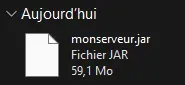
Le nom est important : c’est ce fichier que ton serveur va lancer en mode JAR Custom.
Étape 3 : envoyer le fichier avec FileZilla
Connecte-toi à ton serveur en SFTP avec FileZilla.
Si tu ne sais pas encore utiliser le SFTP, on a préparé un guide dédié :
Une fois connecté, rends-toi dans le dossier /Minecraft, et déposes ton fichier monserveur.jardirectement dans ce dossier.
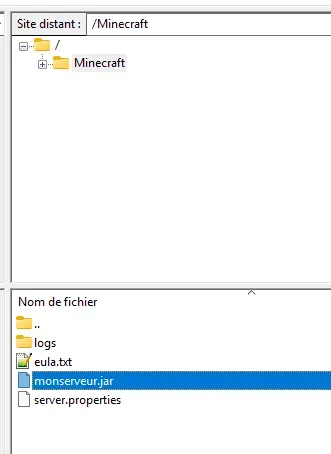
Si un ancien fichier monserveur.jar existe déjà, remplace-le par le nouveau.
Étape 4 : démarrer le serveur
Retourne dans ton Manager nitroserv, puis démarre ton serveur.
S’il démarre correctement, ton serveur tourne maintenant sous la snapshot Minecraft choisie.
Tu peux ensuite te connecter avec une version de jeu compatible avec cette snapshot. Attention : les joueurs devront eux aussi lancer Minecraft dans la même snapshot pour pouvoir rejoindre le serveur.
Si le serveur ne démarre pas
Si ton serveur refuse de démarrer après l’installation de la snapshot, vérifie d’abord ces points :
- le fichier a bien été renommé
monserveur.jar; - le fichier est bien placé dans
/Minecraft; - ton serveur est bien en mode JAR Custom ;
- la version de Java sélectionnée correspond à celle demandée par la snapshot ;
- tu n’utilises pas de plugin, mod ou datapack incompatible ;
- ton client Minecraft utilise bien la même snapshot que le serveur.
Dans la majorité des cas, le souci vient d’une mauvaise version de Java ou d’un fichier .jar mal nommé.
__
Besoin d’aide ?
Si ton serveur ne démarre pas après l’installation de la snapshot ou que tu n’arrives pas à envoyer le fichier .jar, on est disponibles sur notre Discord ou via notre compte Twitter !
Tu peux aussi nous contacter ticket directement depuis ton Manager nitroserv.


