 Palworld
Tu as déjà passé quelques dizaines d'heures en solo à construire ta base, remplir tes Palbox et transformer une jolie plage en zone industrielle franchement douteuse, mais tu aimerais passer au niveau supérieur ?
Tu as peut-être entendu que transférer une sauvegarde Palworld depuis Windows vers un serveur Linux pouvait vite devenir un calvaire : monde importé, personnages absents, joueurs qui repartent de zéro... pas exactement le rêve.
Chez nitroserv, on a pensé à toi : on a développé un outil exclusif, pour te permettre d'importer ta sauvegarde Palworld sur ton serveur nitroserv. De quoi passer d'une save solo ou en P2P à une aventure avec tes amis, disponible 24h/24h et 7j/7, en gardant toute votre progression !
Sur Palworld, on parle souvent “d’importer une map”, mais le jeu sauvegarde en réalité tout un monde : terrain exploré, bases, coffres, guildes, Pals et personnages.
Résumé rapide
Pour importer ta sauvegarde Palworld :
- ouvre ton serveur depuis le Manager nitroserv ;
- démarre ton serveur et laisse-le allumé ;
- clique sur l’onglet Import de Map ;
- Clique sur
“Choisir un zip”si tu as un export déjà archivé, ou“Choisir un dossier”pour sélectionner directement ton dossier de sauvegarde Steam ; - laisse l’outil analyser ta sauvegarde ;
- connecte-toi au serveur pour créer les personnages à associer ;
- associe les anciens personnages aux nouveaux ;
- lance la conversion ;
- reconnecte-toi une fois le serveur redémarré.
À garder en tête :
- Pour une sauvegarde Steam classique sur Windows, le dossier à ouvrir est
%LOCALAPPDATA%\Pal\Saved\SaveGames\ - Laisse ton serveur allumé pendant la préparation et l’association des personnages. L’outil se chargera ensuite de l’arrêter, d’importer la sauvegarde, puis de le redémarrer automatiquement.
- On a pensé notre outil d’importation Palworld pour qu'il récupère ton monde, les bases, les coffres, les Pals évidemment, les guildes, les personnages, et la progression liée à ta sauvegarde. Il est capable d'importer une sauvegarde Palworld qu'elle vienne d'une partie Steam solo, d'une coop / P2P, d’un ancien serveur dédié et même d’un autre hébergeur !
- Après l’import, pense quand même à vérifier la configuration de ton serveur depuis le Manager nitroserv : nom du serveur, mot de passe, crossplay, taux d’XP, incubation, PvP, difficulté, etc.
Concernant les sauvegardes Xbox, Game Pass PC et PS5
Les sauvegardes console et Game Pass ne sont pas rangées comme les sauvegardes Steam classiques :
Si ta Xbox est synchronisée avec la version Game Pass PC / Xbox App Windows, Palworld utilise un format spécial appelé WGS.
Dans ce format, tu ne verras pas directement de fichier `Level.sav`, mais bonne nouvelle : notre outil d’import peut convertir automatiquement ce type de sauvegarde.
En revanche, depuis une console Xbox seule, tu n’as pas accès directement aux fichiers de sauvegarde comme sur PC. Il faut donc passer par un PC Windows avec le même compte Microsoft / Xbox pour récupérer une sauvegarde exploitable.
Sur PS5, en revanche, les sauvegardes restent gérées par la console et le cloud PlayStation : elles ne peuvent pas être exportées dans un format directement utilisable par notre outil d’import.
Étape 1 : ouvre l’Import de Map
Depuis le Manager nitroserv :
- ouvre ton serveur Palworld ;
- démarre-le s’il ne l’est pas déjà, et laisse-le allumé
- ouvre l’onglet Import de Map.
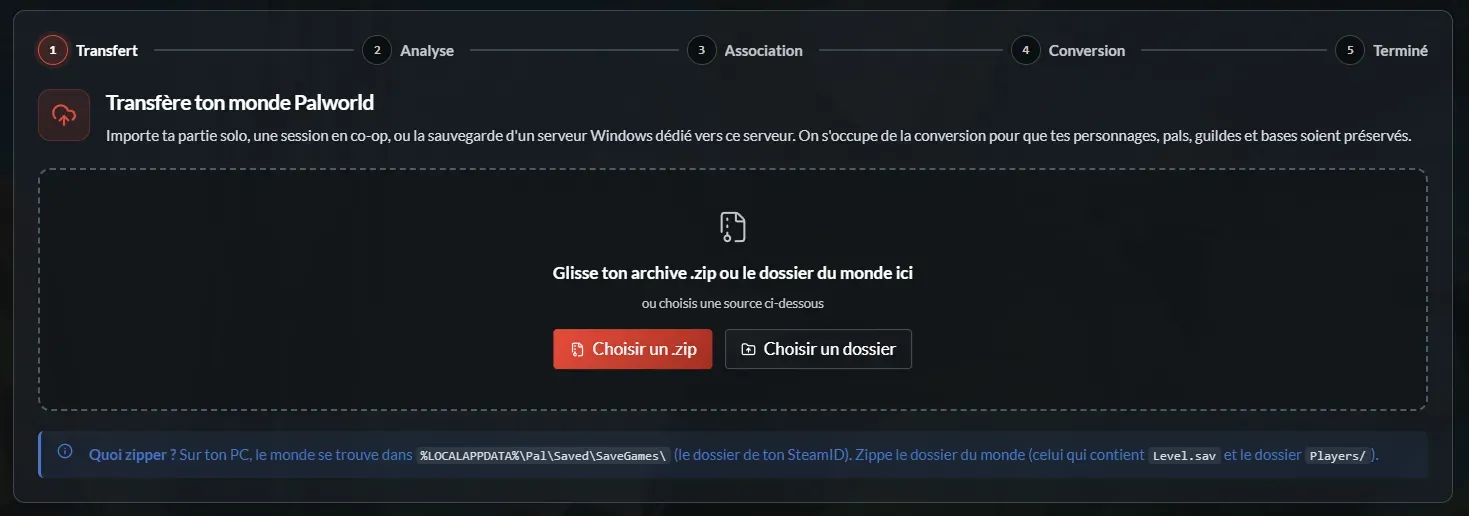
Tu arriveras sur l’outil d’import dédié à Palworld :
Étape 2 : choisis ton ZIP ou ton dossier de sauvegarde
Deux options sont disponibles :
Si tu veux importer une sauvegarde Steam classique
Si ta sauvegarde vient de Steam sur Windows, clique plutôt sur Choisir un dossier.
Dans la fenêtre qui s’ouvre, colle ce chemin : %LOCALAPPDATA%\Pal\Saved\SaveGames\
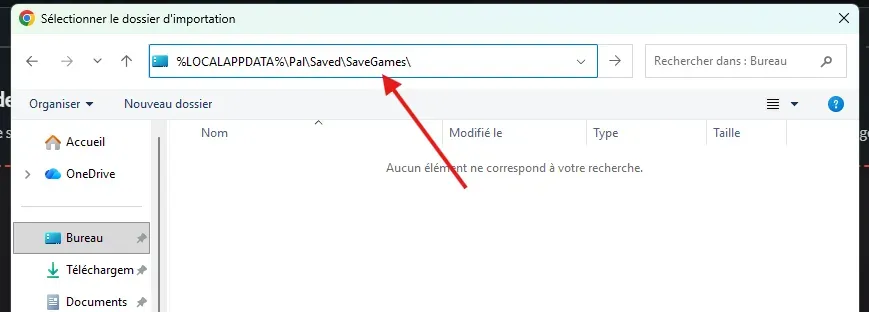
Tu verras ensuite un ou plusieurs dossiers, correspondant à des identifiants Steam.
Sélectionne le dossier de ton SteamID en cliquant une seule fois dessus, puis clique sur Importer.
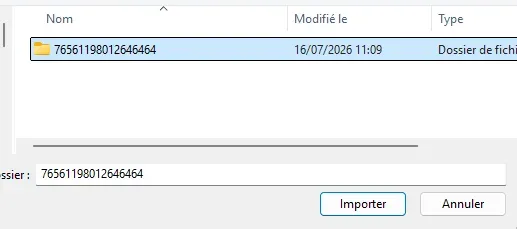
Important : ne rentre pas dans le dossier lui-même. Pour une sauvegarde Steam classique, l’outil attend le dossier SteamID complet et se charge du reste.
Si tu as déjà une archive ZIP
Si ta sauvegarde est déjà compressée :
- clique sur
Choisir un zip; - sélectionne ton fichier .zip ;
- clique sur Ouvrir
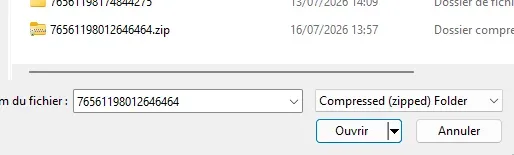
Cette méthode est utile si ta sauvegarde vient d’un ancien serveur, d’un autre hébergeur, ou si tu l’as déjà préparée manuellement.
Si tu joues à Palworld via le Game Pass PC ou l’application Xbox sur Windows :
- ferme complètement **Palworld** ;
- ferme aussi complètement l’application **Xbox** ;
- Comme pour Steam, clique sur
Choisir un dossier. - colle ce chemin dans la barre d’adresse :
%LocalAppData%\Packages\PocketpairInc.Palworld_ad4psfrxyesvt\SystemAppData\wgs - sélectionne le dossier wgs et clique sur
Importer
Étape 3 : laisse l’outil analyser la sauvegarde
Une fois le dossier ou le ZIP sélectionné, l’outil analyse ta sauvegarde : il vérifie que les fichiers nécessaires sont présents, puis prépare l’import. Prochaine étape : associer les personnages !
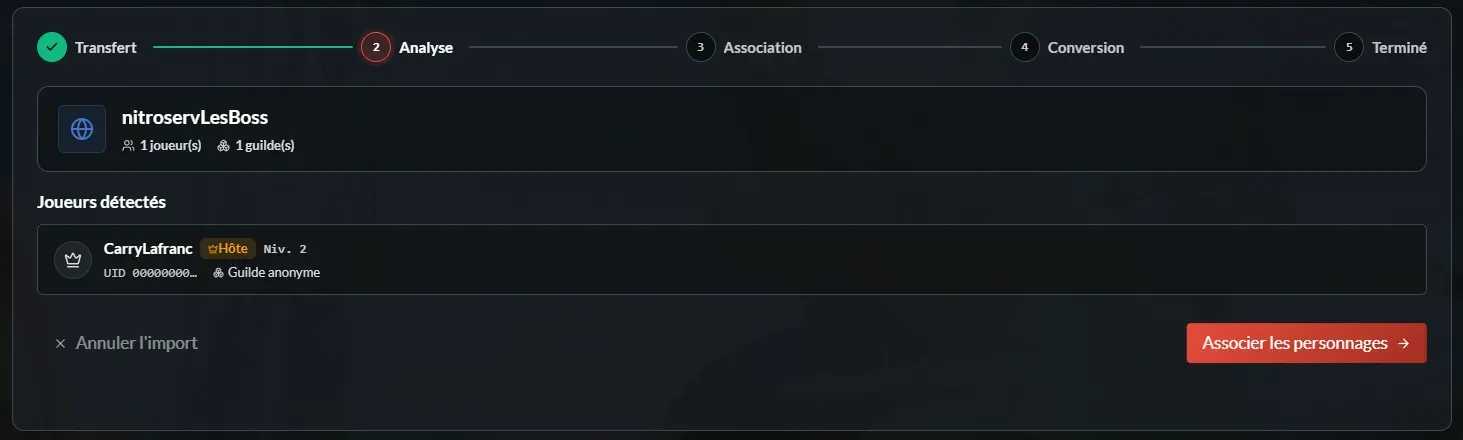
Étape 4 : connecte-toi au serveur
Quand l’analyse est terminée, l’outil te demande d’associer les personnages de ton ancienne sauvegarde aux personnages créés sur ton serveur nitroserv.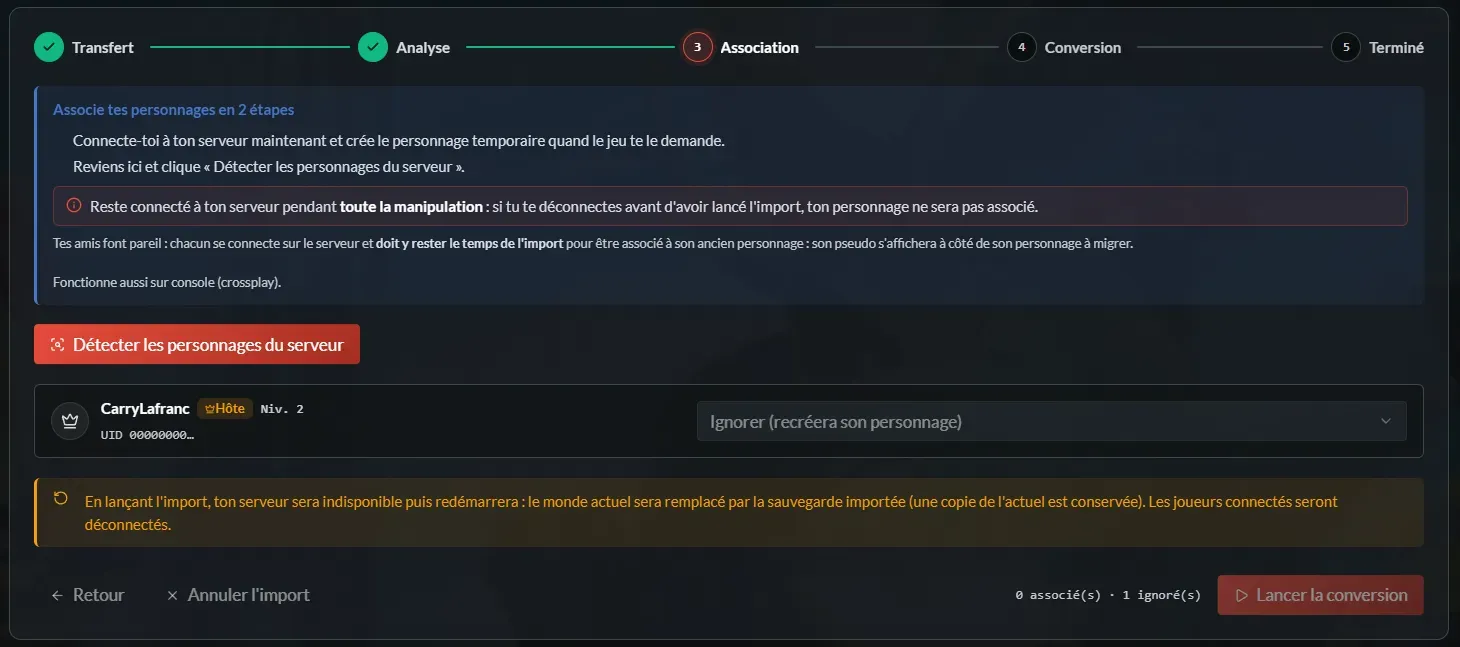
Pour ça, tu dois te connecter au serveur en jeu. Si tu ne sais pas comment rejoindre ton serveur Palworld, on a préparé un guide dédié :
Rejoindre ton serveur Palworld sur PC ou console
Une fois connecté, Palworld va te faire créer un nouveau personnage sur le serveur.
Pas de panique : ce personnage sert surtout à faire le lien avec celui de ton ancienne sauvegarde.
Pourquoi faut-il associer les personnages ?
Quand tu passes d’une sauvegarde solo ou coop à un serveur dédié, Palworld ne reconnaît pas toujours les joueurs exactement de la même façon.
Pour éviter de perdre ton personnage, l’outil nitroserv te demande donc de te connecter au serveur pendant l’import.
Il détecte le nouveau personnage créé sur le serveur, puis te permet de l’associer au personnage de ton ancienne sauvegarde.
En clair : tu dis à l’outil “ce nouveau joueur sur le serveur, c’est l’ancien joueur de ma sauvegarde”.
C’est cette association qui permet de récupérer correctement la progression du personnage.
Étape 5 : détecte et associe les personnages
Une fois connecté au serveur :
- retourne sur l’outil d’import dans le Manager nitroserv ;
- clique sur Détecter les personnages du serveur ;
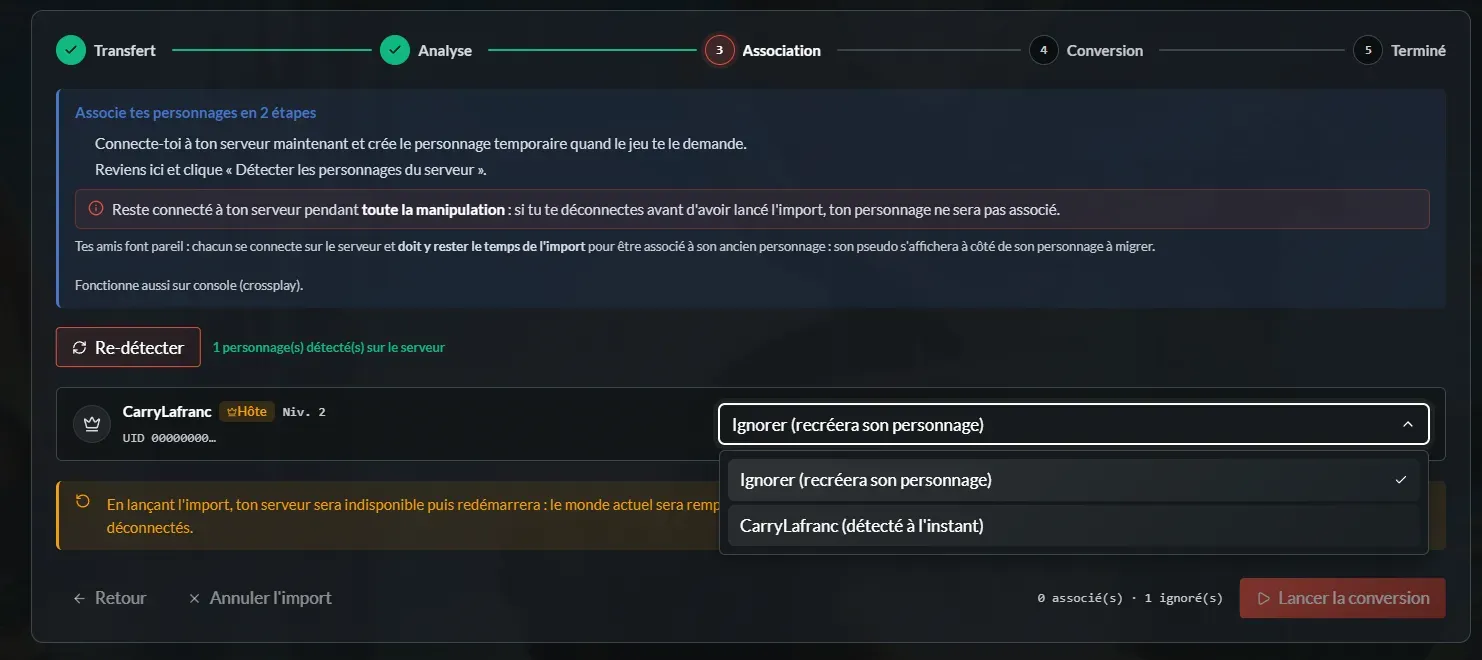
- associe les différents personnages de la sauvegarde que tu importes aux nouveaux que tes amis et toi venez de créer sur le serveur.
En l'occurrence, CarryLafranc étant le seul personnage de la sauvegarde qu'on a importée, le choix était plutôt rapide ! Si tu importes une sauvegarde coop par contre, prends le temps de vérifier que chaque joueur est relié au bon personnage.
Attention ! Reste bien connecté(e) à ton serveur pendant toute la manipulation : si tu te déconnectes avant d'avoir lancé l'import, ton personnage ne sera pas associé.
Étape 6 : lance la conversion
Une fois les personnages associés, clique sur Lancer la conversion.
L’outil affiche alors une confirmation avant de démarrer l’import :
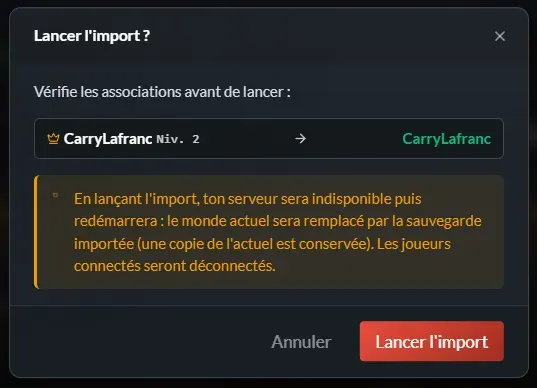
L’outil va ensuite préparer la sauvegarde, convertir les données si nécessaire, importer ton monde sur le serveur, associer les personnages, et enfin redémarrer automatiquement le serveur.
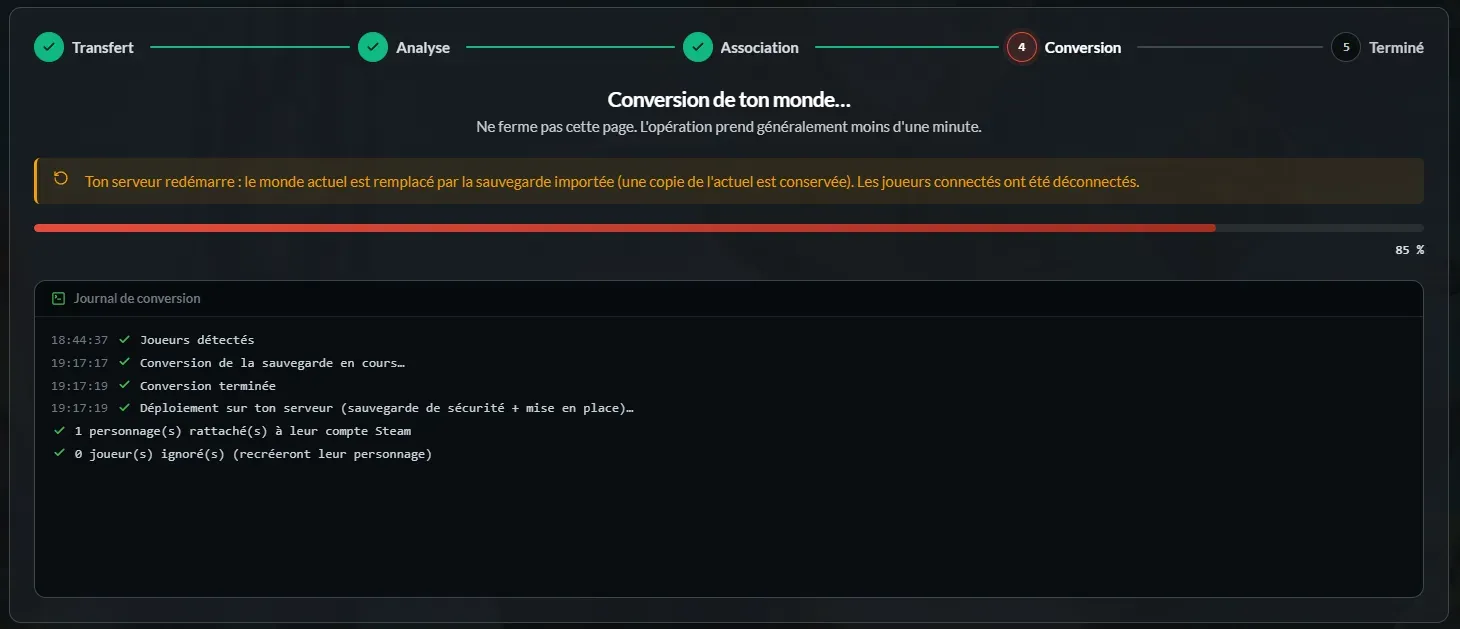
Tu n’as pas besoin d’arrêter le serveur manuellement : l’outil s’en occupe tout seul !
Étape 7 : reconnecte-toi après le redémarrage
Une fois la conversion terminée, l’outil te prévient immédiatement :
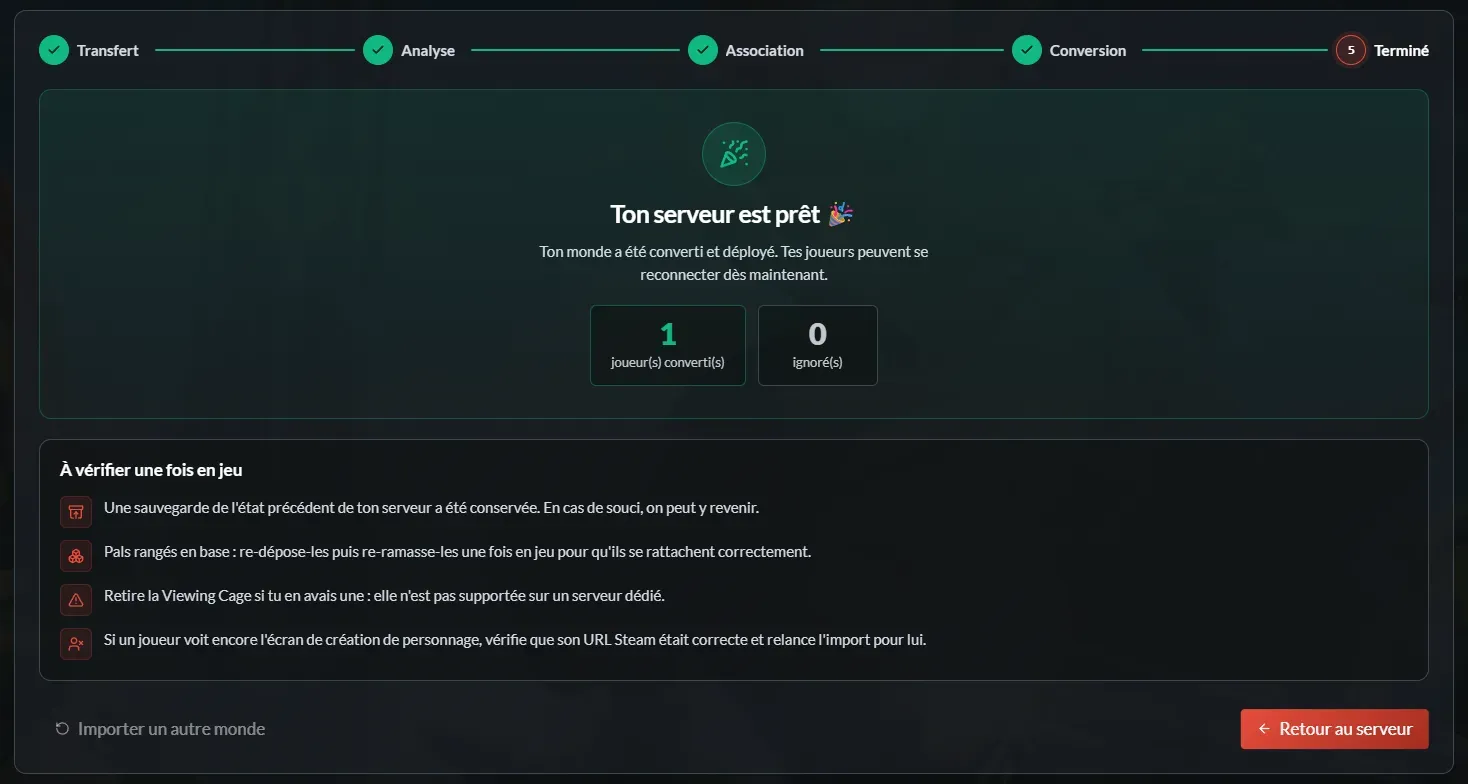
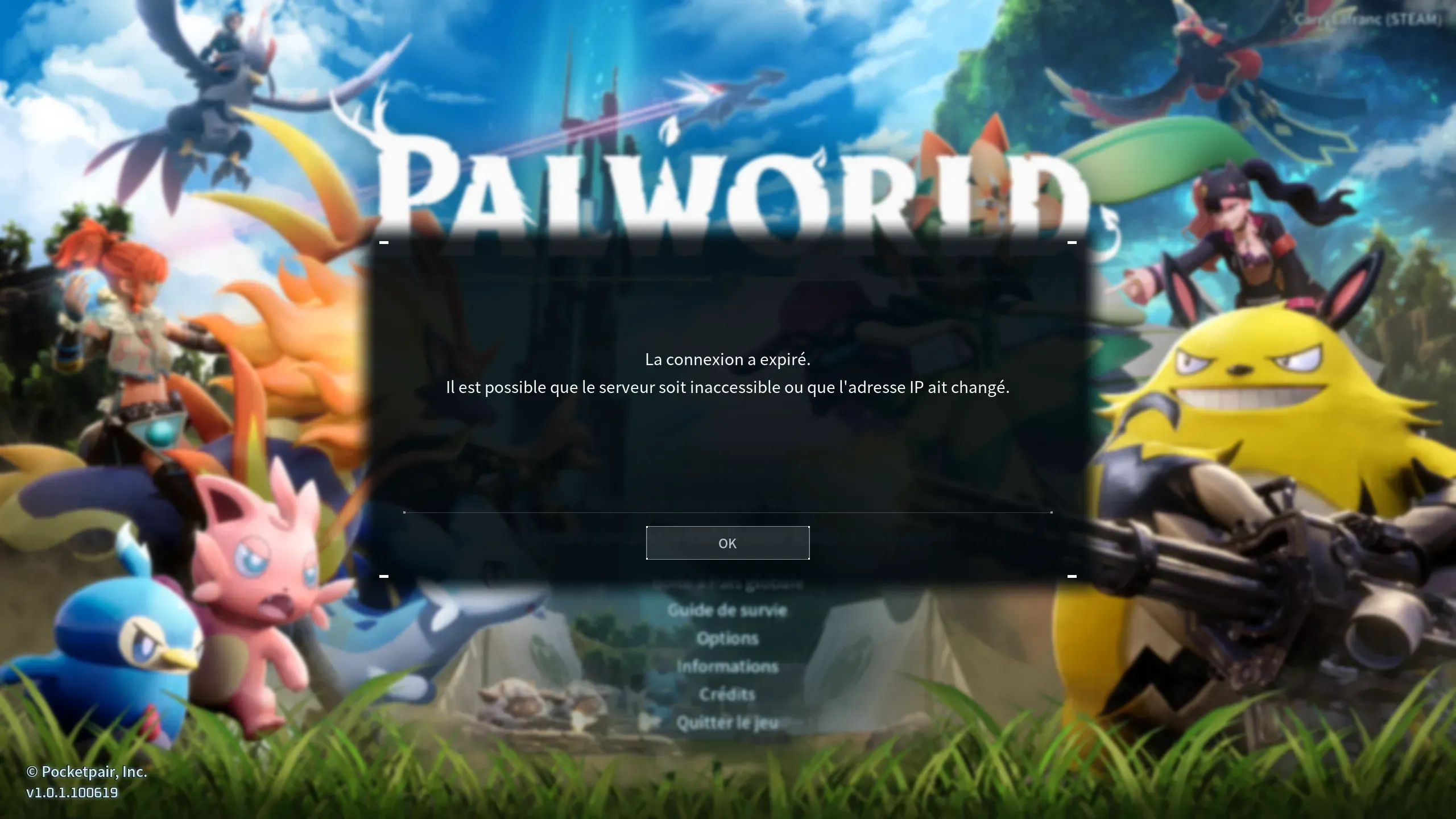
Comme le serveur a été redémarré automatiquement, tu auras été déconnecté du jeu : c’est normal, il te suffit ensuite de te reconnecter à ton serveur pour retrouver ton monde importé.
Pense aussi à prévenir tes amis, histoire qu’ils ne restent pas à attendre devant un écran de connexion comme des Pals abandonnés ☝️🤓
Après l’import : les points à vérifier
Une fois connecté, vérifie rapidement que tout est en place :
- le monde chargé est bien le bon ;
- les bases sont présentes ;
- les coffres sont toujours là ;
- les guildes sont correctes ;
- les personnages ont récupéré leur progression ;
- les Pals sont bien disponibles ;
- les réglages importants du serveur te conviennent toujours.
Grâce à nos sauvegardes régulières, on conserve toujours des sauvegardes des états précédents de ton serveur. En cas de souci, on peut donc revenir en arrière.
Quelques points connus après import
Pals rangés en base
Si certains Pals rangés en base ne se rattachent pas correctement, redépose-les puis ramasse-les à nouveau une fois en jeu. Ça permet généralement de les rattacher proprement au serveur.
Viewing Cage
Si tu utilisais une Viewing Cage dans ton ancienne sauvegarde, retire-la. Elle n’est pas supportée sur serveur dédié et peut poser problème après l’import.
Un joueur voit encore l’écran de création de personnage
Si un joueur voit encore l’écran de création de personnage après l’import, son personnage n’a probablement pas été associé correctement. Dans ce cas, vérifie que le bon profil Steam ou le bon identifiant joueur a été associé au bon personnage, puis relance l’import pour ce joueur si nécessaire.
La configuration de mon ancien serveur sera-t-elle aussi importée ?
L’outil importe surtout le monde, les personnages, les Pals et la progression.
Après l’import, pense quand même à vérifier les réglages de ton serveur depuis le Manager nitroserv, notamment le taux d’XP, la difficulté, la pénalité de mort, le temps d’incubation, les multiplicateurs, les règles des guildes, le PvP, le crossplay, le mot de passe ou encore le nom du serveur.
Si tu migres depuis un autre serveur dédié, tu peux reprendre ses réglages manuellement depuis notre interface de configuration.
Problèmes fréquents
L’outil ne trouve pas ma sauvegarde
Vérifie que tu as sélectionné le bon dossier.
Pour une sauvegarde Steam classique sur Windows, ouvre :
%LOCALAPPDATA%\Pal\Saved\SaveGames\
Puis sélectionne le dossier correspondant à ton SteamID.
Ne sélectionne pas un dossier vide, un dossier parent trop large, ou un sous-dossier qui ne contient pas toute la sauvegarde attendue.
L’analyse échoue
Si l’analyse échoue, vérifie que ta sauvegarde contient bien les fichiers nécessaires (ta dernière déclaration d’impôts ne se transformera malheureusement pas en Lucky Pal)
Une sauvegarde Palworld contient généralement des fichiers comme :
Level.sav
LevelMeta.sav
Players/
Si tu utilises un ZIP, vérifie aussi que l’archive n’ajoute pas un dossier inutile au-dessus de la sauvegarde.
Je ne vois pas mon personnage dans l’association
Connecte-toi au serveur en jeu, puis clique sur Détecter les personnages du serveur dans l’outil.
Reste connecté pendant l’association.
Si tu te déconnectes avant de lancer l’import, l’outil peut ne pas associer correctement ton personnage.
Mon ancien monde n’apparaît pas après l’import
Vérifie que tu as importé le bon dossier ou le bon ZIP.
__
Besoin d'aide ?
Si ton ancien monde ne se charge pas, si un personnage a perdu sa progression ou que ton serveur ne redémarre pas après l'import, on est disponibles sur notre Discord ou via notre compte Twitter !
Tu peux aussi nous contacter ticket directement depuis ton manager.