 Palworld
Force la prise en compte de ta configuration Palworld
Tu as modifié ta configuration Palworld depuis le Manager nitroserv ou directement dans PalWorldSettings.ini, mais tes changements ne s’appliquent pas en jeu ?
Ce tutoriel t’explique comment forcer leur prise en compte en générant un fichier WorldOption.sav avec l’outil pal-conf de Bluefissure.
Réponse rapide
Pour la majorité des réglages Palworld, le plus simple reste d’utiliser l’onglet Configuration du Manager nitroserv.
Si tu veux modifier la configuration manuellement, ou si certains paramètres avancés ne s’appliquent pas correctement via PalWorldSettings.ini, il te reste l'option de générer un fichier WorldOption.sav avec l’outil pal-conf.
Attention : WorldOption.sav est une méthode avancée. Quand ce fichier existe sur ton serveur, il peut prendre le dessus sur certains réglages de PalWorldSettings.ini. Les deux fichiers doivent donc contenir les mêmes valeurs.
Tu préfères éviter de toucher aux fichiers ? Le plus simple reste de passer par l’onglet Configuration du Manager nitroserv.
Utiliser la méthode simple avec le Manager nitroserv
À quoi sert WorldOption.sav ?
Palworld utilise principalement le fichier PalWorldSettings.ini pour gérer la configuration d’un serveur dédié.
C’est ce fichier qui contient les réglages comme :
- le nom du serveur ;
- le mot de passe ;
- le nombre de joueurs ;
- les plateformes crossplay ;
- les multiplicateurs d’XP, de capture ou d’incubation ;
- les règles PvP, hardcore, raid, bases, guildes, etc.
Mais certains paramètres peuvent aussi être stockés dans un fichier appelé :
WorldOption.sav
Ce fichier se trouve dans le dossier de sauvegarde du monde. Quand il est présent, il peut être utilisé par Palworld pour appliquer des réglages liés au monde, parfois en priorité sur PalWorldSettings.ini.
En clair : si tu modifies un réglage dans PalWorldSettings.ini mais qu’un WorldOption.sav différent existe déjà, ton serveur peut ne pas appliquer ce que tu attends.
C’est pour ça qu’on évite de mélanger les deux au hasard.
Avant de commencer
Ce guide est plutôt destiné aux utilisateurs qui veulent modifier leur configuration manuellement.
Si tu veux juste changer un réglage classique, comme l’XP, le taux de capture, l’incubation, le PvP ou le crossplay, utilise plutôt l’onglet Configuration du Manager nitroserv.
Ce sera plus simple, plus lisible, et beaucoup moins propice à la petite erreur qui ruine une soirée.
Avant de toucher aux fichiers, arrête ton serveur en haut à gauche de ton Manager, pour éviter tout problème par la suite.
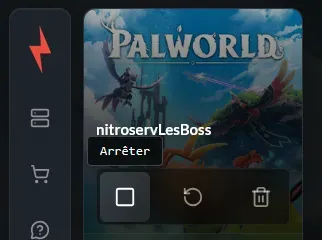
Étape 1 : récupérer ton PalWorldSettings.ini
Commence par récupérer le fichier actuel de ton serveur.
Depuis le Manager nitroserv :
- ouvre ton serveur Palworld ;
- va dans l’onglet Fichiers ;
- rends-toi dans le dossier
/Palworld/Pal/Saved/Config/LinuxServer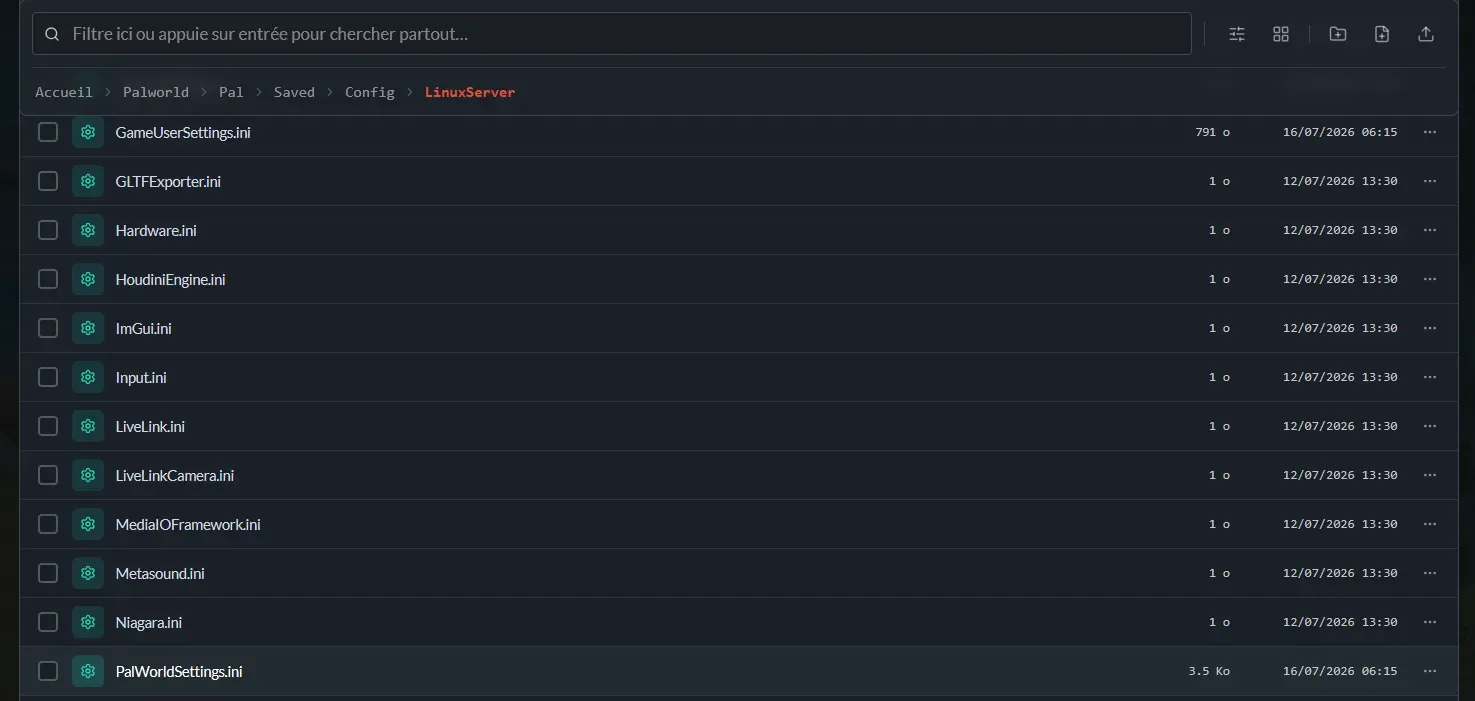
- télécharge le fichier
PalWorldSettings.ini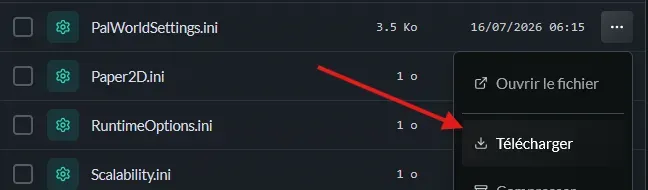
Ce fichier contient la configuration actuelle de ton serveur.
Étape 2 : ouvrir le générateur pal-conf de Bluefissure
Rends-toi ensuite sur l’outil suivant :
Palworld Server Configuration Generator
Il s’agit d’un générateur de configuration Palworld qui permet de travailler directement sur un fichier PalWorldSettings.ini, puis de le générer et/ou de générer un fichier WorldOption.sav identique.
L’outil n’est pas développé par nitroserv, mais il est extrêmement pratique pour gérer les réglages avancés sans tout écrire à la main !
Étape 3 : importer ton PalWorldSettings.ini
Une fois sur le site Palworld Server Configuration Generator, fais simplement glisser ton fichier PalWorldSettings.ini depuis ton ordinateur sur la page.
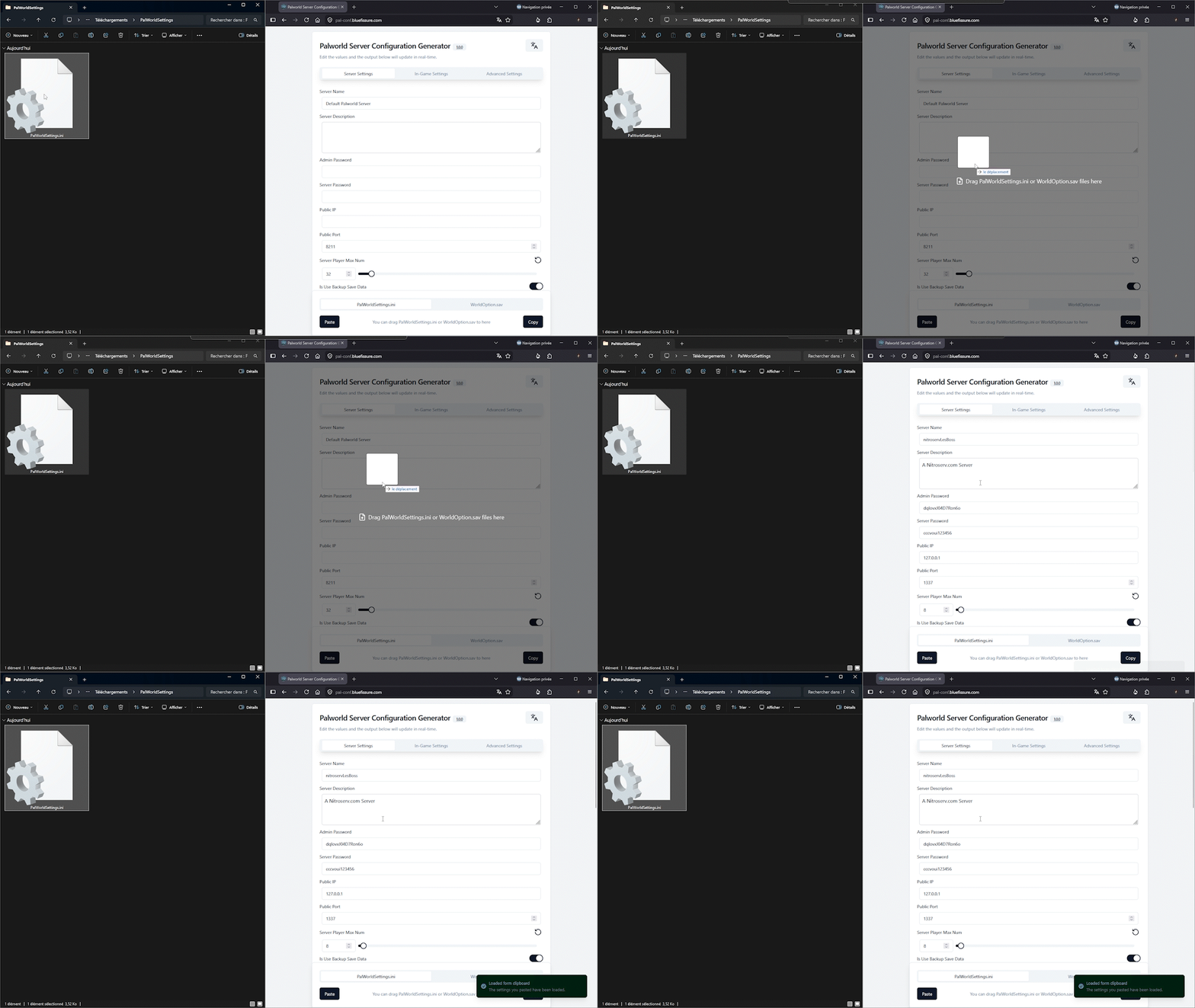
Le site reprendra automatiquement les valeurs actuelles de ton serveur, et il ne te restera plus qu'à modifier les paramètres que tu veux depuis l’interface du générateur.
En haut du site, tu verras 3 onglets : pense bien à cliquer sur chacun d'entre eux pour accéder à tous les réglages disponibles pour ton serveur.

Étape 4 : générer les deux fichiers
Quand tes réglages sont prêts, tu dois récupérer deux éléments :
- le nouveau contenu de
PalWorldSettings.ini; - le fichier
WorldOption.sav.
- utilise l’option Copy, à droite, pour copier le nouveau contenu de
PalWorldSettings.ini;
- clique sur Download, également à droite pour télécharger le fichier
WorldOption.sav.
Étape 5 : remplacer PalWorldSettings.ini
Retourne dans ton Manager nitroserv, qui affiche théoriquement toujours ton onglet Fichiers.
Ouvre PalWorldSettings.ini en cliquant simplement dessus, remplace le contenu du fichier par celui que tu as copié sur pal-conf, puis enregistre.
Vérifie bien que le fichier reste propre : pas de ligne coupée au mauvais endroit, pas de guillemet supprimé, pas de parenthèse oubliée. Palworld est assez peu porté sur la poésie quand un fichier de configuration est mal formé.
Étape 6 : envoyer WorldOption.sav
Toujours depuis l’onglet Fichiers du Manager nitroserv, rends-toi dans le dossier de sauvegarde de ton monde.
Le chemin ressemble à ceci :
/Palworld/Pal/Saved/SaveGames/0/<ID_DU_MONDE>/
Le dossier <ID_DU_MONDE> change selon ton serveur. C’est généralement un long identifiant composé de lettres et de chiffres : sur notre serveur, c'est EE9BD078E015488CA37F95A4F9F8545F.
Dans ce dossier :
- cherche le fichier
WorldOption.sav; - s’il existe déjà, supprime-le ;
- envoie le nouveau fichier
WorldOption.savgénéré avec pal-conf.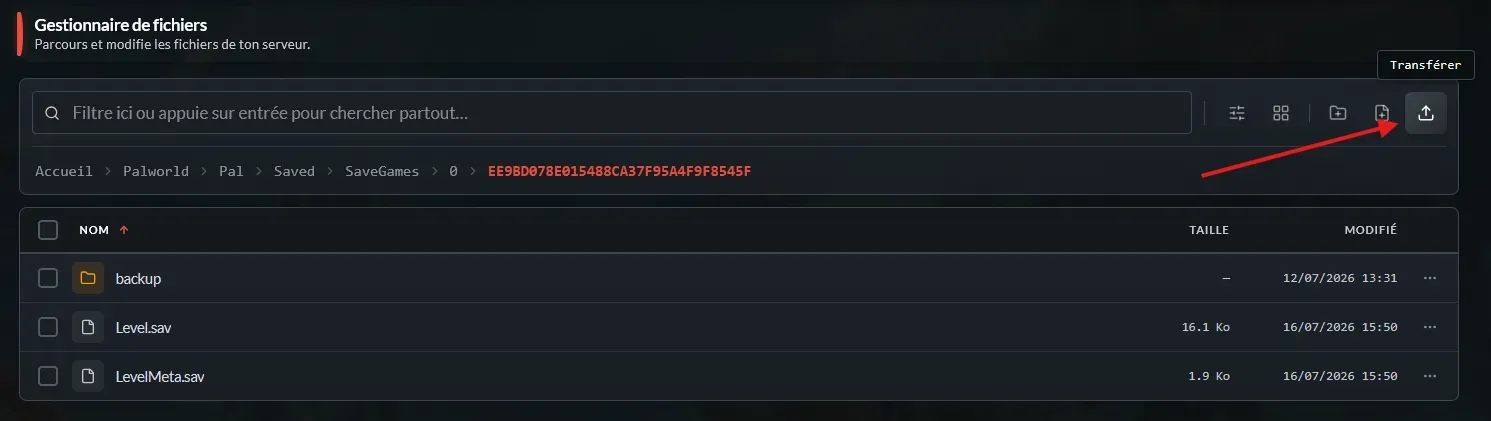
Le fichier doit se trouver directement dans le dossier du monde.
Dans notre exemple, il a pour chemin /Palworld/Pal/Saved/SaveGames/0/EE9BD078E015488CA37F95A4F9F8545F/WorldOption.sav
Étape 7 : redémarrer le serveur
Une fois les deux fichiers mis à jour, il ne te reste plus qu'à cliquer sur Démarrer, en haut à gauche de ton Manager nitroserv.
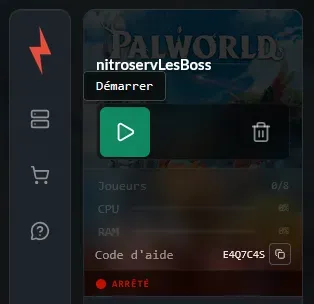
Attends la fin du lancement, puis connecte-toi en jeu pour vérifier que les réglages sont bien appliqués.
Si un réglage ne change pas, vérifie que PalWorldSettings.ini et WorldOption.sav contiennent bien les mêmes valeurs !
Problèmes fréquents
Le réglage ne s’applique toujours pas
Vérifie que tu as bien remplacé les deux fichiers :
PalWorldSettings.ini
WorldOption.sav
Si WorldOption.sav existe avec d’anciennes valeurs, il peut continuer à prendre le dessus sur certains réglages.
Le serveur ne démarre plus
Vérifie le contenu de PalWorldSettings.ini.
Une parenthèse manquante, un guillemet supprimé ou une virgule mal placée peut empêcher le serveur de lire correctement la configuration.
Dans ce cas, repasse par pal-conf, génère à nouveau le fichier, puis remplace proprement le contenu.
Je ne trouve pas le dossier du monde
Le dossier du monde se trouve dans :
/Palworld/Pal/Saved/SaveGames/0/
À l’intérieur, ouvre le dossier avec le long identifiant propre à ton serveur.
C’est là que doit être placé WorldOption.sav.
__
Besoin d’aide ?
Si ton serveur ne redémarre pas correctement ou qu’un réglage ne s’applique pas après la modification, on est disponibles sur notre Discord ou via notre compte Twitter !
Tu peux aussi nous contacter ticket directement depuis ton manager.