


 Valheim
Valheim est bien plus drôle à plusieurs ! Depuis la 1.0, le jeu permet de jouer avec tes amis, quelle que soit leur plateforme : PC, Xbox, PlayStation 5 et même Nintendo Switch 2 sont acceptés. Avec le crossplay activé, tout le monde peut donc rejoindre le même serveur et partir mourir ensemble beaucoup trop loin de la maison.
Dans ce guide, on t’explique comment activer le crossplay sur ton serveur nitroserv et le rejoindre depuis Valheim.
Je loue mon serveur Valheim et je rejoins mes amis !
Réponse rapide
Pour rejoindre ton serveur Valheim :
- vérifie que le Crossplay est activé sur ton serveur si tu veux jouer entre différentes plateformes
(encart “informations” en haut à droite de l'accueil de ton Manager) ; - démarre ton serveur depuis le Manager nitroserv ;
- récupère son adresse IP et son port affichés dans le Manager ;
- lance Valheim et sélectionne ton personnage ;
- clique sur Join Game…
- … puis sur Add Server ;
- renseigne l’adresse de ton serveur sous la forme
IP:PORT(exemple 127.0.0.1:1234); - sélectionne-le dans ta liste et connecte-toi ;
- renseigne le mot de passe du serveur si Valheim te le demande ;
- Joue et profite !
Pense bien à renseigner l’adresse IP ET le port, séparés par
:.
Étape 1 : active le crossplay sur ton serveur
Si des joueurs utilisent différentes plateformes, commence par vérifier que le Crossplay est activé sur ton serveur Valheim. Pour le savoir (et l'activer au besoin), direction le tableau de bord de ton Manager nitroserv. En haut à droite, tu trouveras l'encart Informations, et l'option Crossplay :
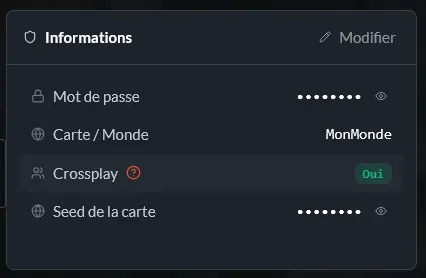
Le crossplay est notamment nécessaire pour jouer ensemble entre Steam, Microsoft Store, Xbox One et Xbox Series X|S, PlayStation 5 ou encore Nintendo Switch 2. Avec le crossplay, un même serveur dédié peut accueillir des joueurs provenant de toutes les plateformes compatibles !
Si tout ton groupe joue uniquement sur Steam, le backend Steam fonctionnera très bien. Pour un serveur destiné à accueillir d'autres plateformes, Crossplay obligatoire !
Étape 2 : démarre ton serveur
Depuis ton Manager nitroserv, démarre ton serveur en haut à gauche. Attends qu’il soit indiqué comme En ligne avant d’essayer de le rejoindre :
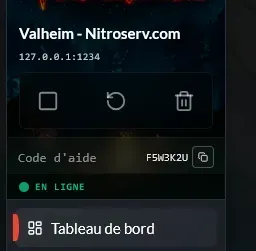
L’adresse de connexion du serveur est affichée directement en-dessous, sous la formeIP:PORT, par exemple 127.0.0.1:1234
Garde cette adresse IP sous la main : c’est elle qu’on va utiliser dans Valheim.
Étape 3 : ouvre le menu de connexion de Valheim
Lance Valheim, puis :
- clique sur Start Game ;
- sélectionne ou crée ton personnage ;
- ouvre l’onglet Join Game ;
- clique sur Add Server.
Le principe est le même quelle que soit la plateforme : tu ajoutes ton serveur, puis tu le retrouves dans ta liste pour les prochaines connexions !
Étape 4 : ajoute ton serveur
Dans Add Server, renseigne l’adresse affichée dans ton Manager nitroserv.
Elle doit contenir IP:PORT, par exemple 127.0.0.1:1234
Attention à ne pas renseigner uniquement l’adresse IP : le port après les deux-points fait partie de l’adresse de connexion.
Valide ensuite l’ajout : ton serveur apparaît désormais dans ta liste de serveurs 🎉
Étape 5 : connecte-toi
Sélectionne ton serveur dans la liste, puis rejoins-le. Si ton serveur est protégé par un mot de passe, Valheim te le demandera au moment de la connexion.
Et voilà : tu peux maintenant rejoindre ton monde !
Comment rejoindre un serveur Valheim sur Xbox ?
Sur Xbox One ou Xbox Series X|S, le principe est le même : lance Valheim, sélectionne ton personnage, ouvre Join Game, et sélectionne Add Server. Renseigne l’adresse IP:PORT de ton serveur, ajoute-le puis connecte-toi !
Le serveur doit avoir le Crossplay activé pour permettre la connexion depuis Xbox.
Comment rejoindre un serveur Valheim sur PS5 ?
Depuis Valheim 1.0, PlayStation 5 fait également partie des plateformes compatibles avec le crossplay. Tu peux donc rejoindre le même serveur que des joueurs PC ou Xbox en passant par Join Game et en ajoutant ton serveur. Le Crossplay doit là encore être activé côté serveur !
Comment rejoindre un serveur Valheim sur Nintendo Switch 2 ?
Valheim est également disponible sur Nintendo Switch 2 avec le crossplay : tu peux donc jouer sur le même serveur que des joueurs PC, Xbox ou PS5.
Attention : Valheim est disponible sur Nintendo Switch 2, pas sur la première Nintendo Switch.
Je joue sur PC : faut-il activer le crossplay ?
Pas obligatoirement : si tous les joueurs utilisent la version Steam de Valheim, un serveur utilisant le backend Steam fonctionnera parfaitement sans Crossplay.
Le Crossplay reste également compatible avec les joueurs Steam, donc l'activer semble quand même être le choix le plus simple pour un serveur destiné à accueillir un groupe varié !
Peut-on rejoindre un serveur avec un Join Code ?
Oui, Valheim peut également générer un Join Code lorsqu’un serveur utilise le backend Crossplay. Le joueur qui possède le code peut ouvrir Join Game → Add Server puis utiliser ce code pour retrouver le serveur.
Pour un serveur nitroserv, l’adresse IP:PORT affichée dans le Manager reste cependant une méthode simple à partager avec tes joueurs !
Mon serveur n’apparaît pas
Pas de panique : un serveur n’a pas forcément besoin d’apparaître immédiatement dans la liste publique pour être joignable.
Essaie directement de l’ajouter avec son adresse IP:PORT.
Vérifie également que ton serveur est bien En ligne, que tu utilises le bon port, et que le Crossplay est activé si tu joues depuis une console ou une autre plateforme que Steam. Regarde aussi si ton jeu est bien à jour, et si ton serveur utilise une version compatible avec celle de ton jeu !
Je n’arrive pas à rejoindre depuis Xbox, PS5 ou Switch 2
Vérifie en priorité que le Crossplay est activé sur le serveur. Sur Xbox, certains paramètres de contrôle parental peuvent également empêcher l’utilisation des fonctionnalités crossplay. Enfin, après une modification du Crossplay, redémarre le serveur avant de retenter la connexion !
Et les mods en crossplay ?
C’est là que ça devient un peu moins magique : les mods Valheim ne sont pas automatiquement distribués aux joueurs qui rejoignent ton serveur, et certains doivent être installés côté client pour fonctionner. Les possibilités dépendent donc du mod et de la plateforme utilisée par chaque joueur.
Si tu veux modifier ton serveur, on a justement préparé un guide dédié :
Installer des mods sur un serveur Valheim avec BepInEx
Pour un groupe composé de joueurs PC et consoles, vérifie toujours la compatibilité du mod avec ton installation avant de l’ajouter !
__
Besoin d’aide ?
Si ton serveur Valheim n’apparaît pas, si tu n’arrives pas à le rejoindre depuis ta console ou que le Crossplay te pose problème, on est disponibles sur notre Discord ou via notre compte Twitter !
Tu peux aussi nous contacter ticket directement depuis ton Manager nitroserv.


