


 Manager
Tu envoies une map, un dossier de mods ou une grosse sauvegarde sur ton serveur nitroserv, mais FileZilla avance à deux à l’heure ou coupe en plein transfert ?
Deux réglages peuvent aider : désactiver le délai d’attente et augmenter le nombre de transferts simultanés.
Attendez, d'abord je prends un serveur !
Réponse rapide
Pour améliorer tes transferts SFTP dans FileZilla :
- ouvre Édition > Paramètres ;
- dans Connexion, mets le délai d’attente à
0; - dans Transferts, mets le nombre maximum de transferts simultanés à
10; - clique sur OK.
Ces réglages se font uniquement dans FileZilla, sur ton ordinateur. Tu n’as rien à modifier côté serveur nitroserv.
Désactiver le délai d’attente
Le délai d’attente peut couper une connexion si FileZilla estime qu’elle ne répond plus assez vite.
Pour le désactiver :
- ouvre FileZilla ;
- clique sur Édition ;
- clique sur Paramètres ;
- ouvre la page Connexion ;
- trouve le champ Délai d’attente ou Timeout ;
- mets la valeur à
0 - clique sur OK.
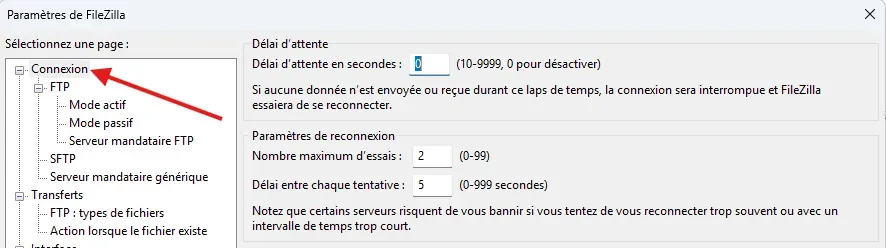
Avec une valeur à 0, FileZilla ne coupe plus automatiquement la connexion à cause du délai d’attente.
C’est surtout utile pour les gros transferts, ou les envois qui prennent longtemps !
Augmenter les transferts simultanés
FileZilla peut envoyer plusieurs fichiers en même temps.
Pour augmenter cette limite :
- ouvre Édition > Paramètres ;
- va dans la page Transferts ;
- trouve le champ Nombre maximum de transferts simultanés ;
- mets la valeur à
10 - clique sur OK.
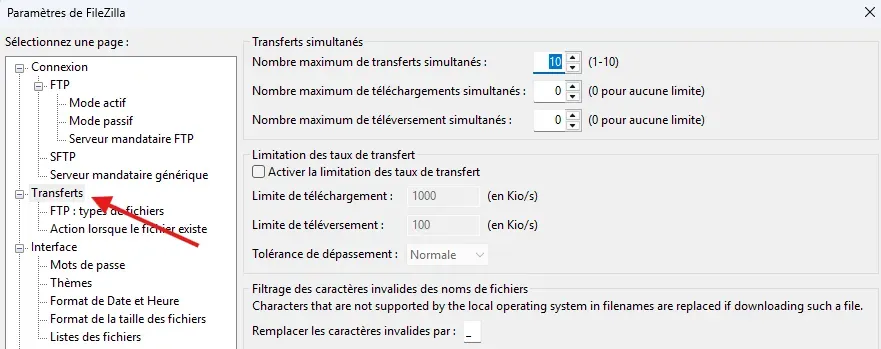
10 est le maximum réellement pris en compte depuis l’interface de FileZilla.
Si tu mets une valeur plus haute, FileZilla la ramènera automatiquement à 10.
Quand est-ce que ça aide vraiment ?
Augmenter les transferts simultanés est surtout utile quand tu envoies beaucoup de petits fichiers, par exemple :
- une map ;
- un dossier de mods ;
- un modpack ;
- une sauvegarde avec beaucoup de fichiers ;
- un dossier serveur complet.
Pour un seul gros fichier, le gain peut être beaucoup plus limité. Dans ce cas, c’est surtout ta connexion, ton Wi-Fi ou la stabilité du transfert qui feront la différence.
Si le transfert reste lent
Si FileZilla reste lent après ces réglages, vérifie aussi :
- que tu es bien connecté en SFTP ;
- que ta connexion Internet est stable ;
- que tu n’es pas en Wi-Fi trop faible ;
- que tu n’envoies pas déjà autre chose en parallèle ;
- que FileZilla n’affiche pas d’erreurs dans la file d’attente.
Si un transfert échoue, tu peux généralement le relancer depuis la file d’attente de FileZilla.
__
Besoin d’aide ?
Si tes transferts SFTP restent lents, se coupent en cours d’envoi ou que FileZilla affiche une erreur, on est disponibles sur notre Discord ou via notre compte Twitter !
Tu peux aussi nous contacter ticket directement depuis ton manager.

