


 Valheim
Importe une map ou un monde sur ton serveur Valheim
Tu as commencé une partie Valheim en solo ou avec quelques amis et tu veux maintenant déplacer ce monde sur ton serveur nitroserv ?
Depuis Valheim 1.0, un monde n'est plus une paire de fichiers : c'est un dossier complet. Il suffit de récupérer ce dossier, de l'envoyer depuis l'onglet Fichiers du Manager nitroserv, puis d'indiquer au serveur quel monde charger au démarrage (tadam 🎉).
J'en loue un et je suis le reste du tuto juste après !
Réponse rapide
Pour importer ton monde Valheim :
- arrête ton serveur ;
- sur ton ordinateur, récupère le dossier de ton monde dans
worlds_local(par exempleMonMonde) ; - dans le Manager nitroserv, ouvre Fichiers puis rends-toi dans
.config/unity3d/IronGate/Valheim/worlds_local/; - envoie le dossier complet de ton monde, avec tous les fichiers qu'il contient ;
- ouvre l'onglet Tableau de bord ;
- dans l'encart Informations, clique sur Modifier ;
- renseigne le nom du dossier dans Carte / Monde ;
- sauvegarde puis démarre ton serveur (fin)
Par exemple, si ton dossier s'appelle MonMonde, renseigne simplement MonMonde dans Carte / Monde.
À quoi ressemble un monde Valheim depuis la 1.0 ?
Avant la 1.0, un monde tenait en deux fichiers, MonMonde.db et MonMonde.fwl. Depuis la 1.0, c'est un dossier MonMonde qui contient :
_main.N.fwl2: les informations du monde (nom, seed) ;_main.N.db2: les données globales ;_main.N.chunkset de nombreux fichiers.chunk: le monde découpé par zones, avec tes constructions ;_main.N.ok: un petit marqueur qui confirme que la dernière sauvegarde est complète.
Le nombre N augmente à chaque sauvegarde du jeu. Il faut toujours déplacer le dossier entier : sans les fichiers .chunk, ton monde est vide.
Étape 1 : arrête ton serveur
Si ton serveur tourne, arrête-le depuis ton Manager nitroserv et attends qu'il soit bien indiqué comme Hors ligne en haut à gauche.
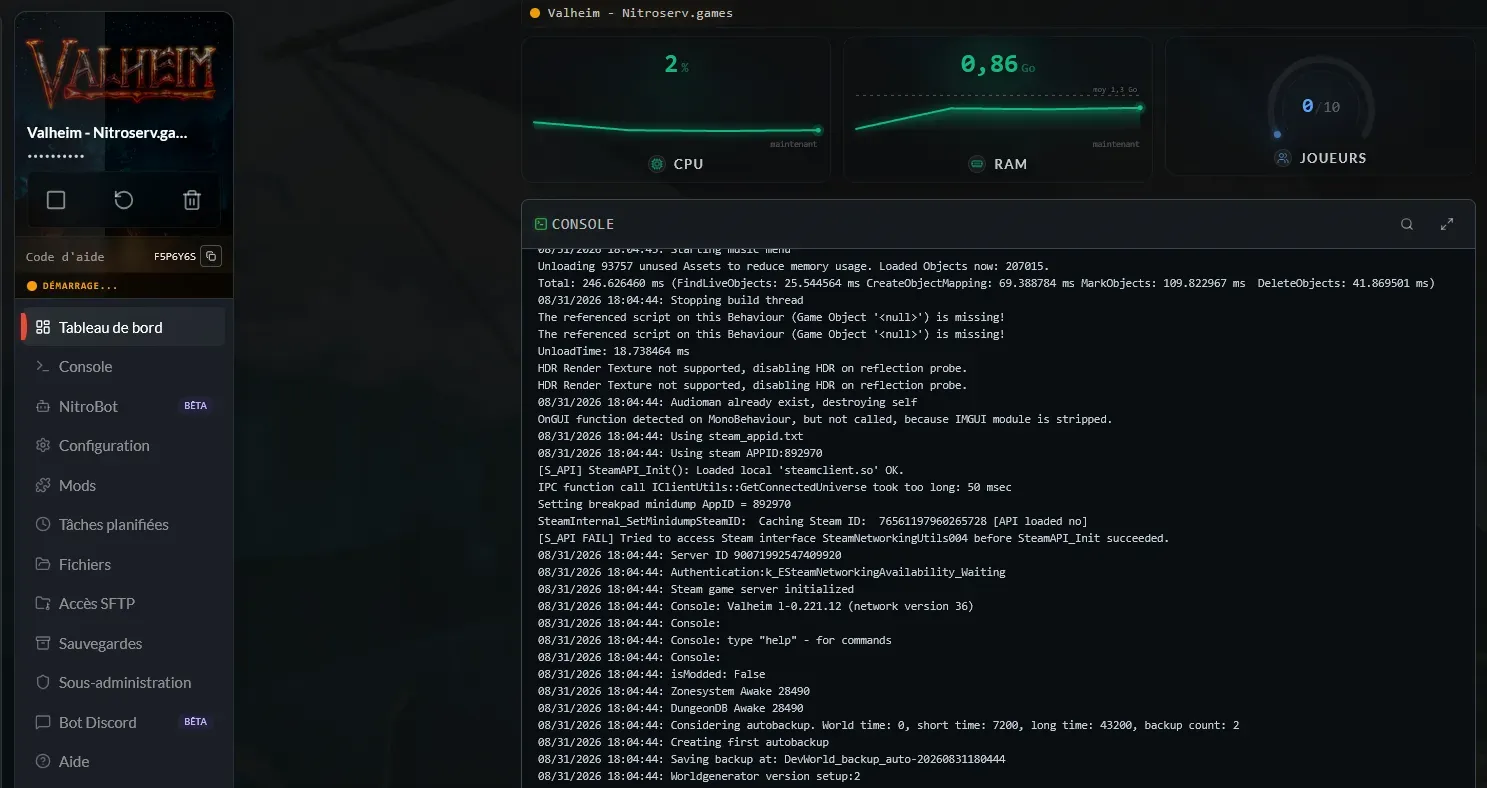
Pour toute la suite de l'import, garde ton serveur arrêté : Valheim écrit dans le dossier des mondes toutes les 30 minutes, et un transfert pendant qu'il tourne peut abîmer ta sauvegarde.
Étape 2 : retrouve ton monde sur ton ordinateur
Sur Windows, tes mondes Valheim se trouvent dans %USERPROFILE%\AppData\LocalLow\IronGate\Valheim\worlds_local\. Ce dossier est caché : active l'affichage des éléments masqués dans l'explorateur si tu ne le vois pas.
Chaque monde est un sous-dossier qui porte son nom, par exemple MonMonde. C'est ce dossier complet que tu vas envoyer.
Ton monde n'apparaît pas dans worlds_local ?
Il est probablement enregistré dans le Steam Cloud.
Depuis Valheim :
- ouvre la gestion de tes sauvegardes avec Manage Saves ;
- sélectionne ton monde ;
- choisis Move to Local ;
- ferme ensuite correctement le jeu.
Tu devrais alors retrouver son dossier dans worlds_local.
Étape 3 : envoie ton monde depuis le Manager nitroserv
Avec ton serveur toujours arrêté :
ouvre l'onglet Fichiers du Manager nitroserv ;
rends-toi dans
.config/unity3d/IronGate/Valheim/worlds_local/, à la fin de l'URL de l'onglet Fichiers ;glisse-dépose le dossier de ton monde dans la fenêtre, ou clique sur Transférer et sélectionne tous les fichiers du dossier. Si tu préfères le SFTP (identifiants dans Accès SFTP), envoie le dossier tel quel.
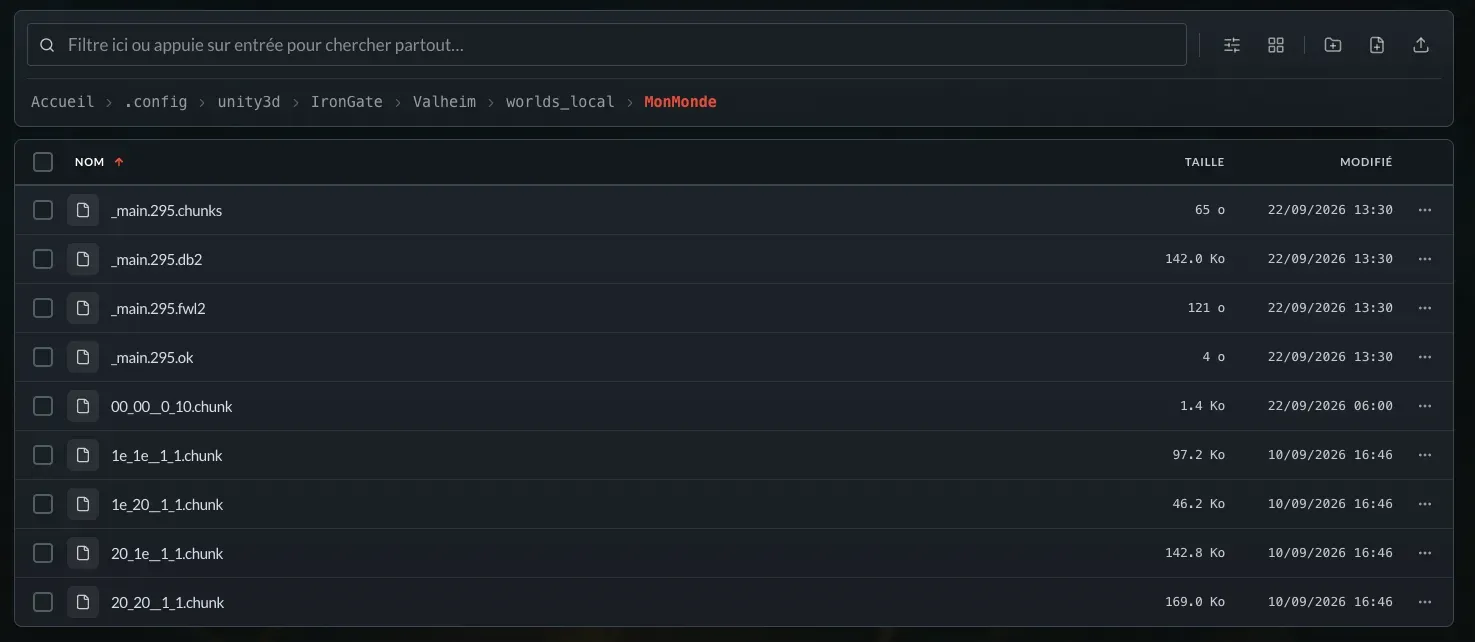
Tu dois donc retrouver un dossier MonMonde dans worlds_local, avec dedans les fichiers _main.N.* et tous les .chunk.
Si un dossier MonMonde existait déjà sur le serveur (par exemple un monde vierge créé par un premier démarrage), supprime-le avant d'envoyer le tien : ne mélange pas les deux.
Étape 4 : indique au serveur quel monde charger
Une fois le dossier envoyé :
retourne dans l'onglet Tableau de bord ;
repère l'encart Informations, en haut à droite ;
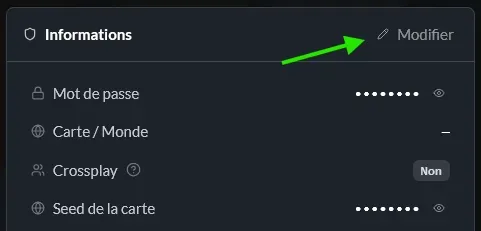
clique sur Modifier ;
dans le champ Carte / Monde, indique le nom exact du dossier, en respectant les majuscules et les chiffres ;
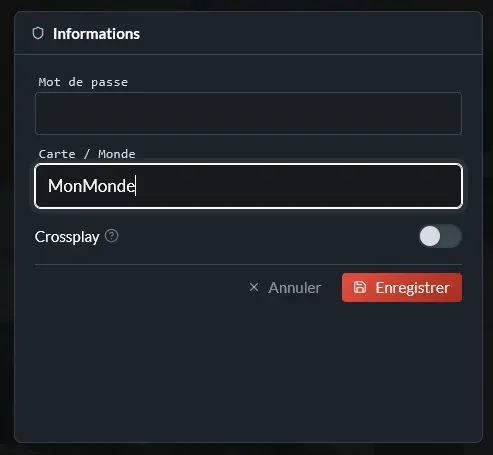
valide la modification.
Si ton dossier s'appelle MonMonde, indique simplement : MonMonde
Étape 5 : démarre ton serveur
Il ne reste plus qu'à démarrer ton serveur.
Une fois en ligne, connecte-toi et vérifie que tu retrouves bien ton ancien monde, tes constructions et ta progression.
Et voilà : pas de ligne de commande, pas de sacrifice rituel à Odin.
Tu as encore un vieux monde en .db et .fwl ?
Si ta sauvegarde date d'avant la 1.0, tu as deux fichiers MonMonde.db et MonMonde.fwl au lieu d'un dossier. Envoie ces deux fichiers dans worlds_local, serveur arrêté, en vérifiant qu'aucun dossier MonMonde n'existe déjà à côté. Au premier démarrage, le serveur convertit ton monde au nouveau format tout seul.
Et si je veux récupérer mon monde depuis le serveur ?
La manipulation fonctionne aussi dans l'autre sens.
Arrête ton serveur, ouvre Fichiers ou ton client SFTP, rends-toi dans .config/unity3d/IronGate/Valheim/worlds_local/, puis télécharge le dossier complet de ton monde.
Tu peux ensuite le replacer dans le dossier worlds_local de ton ordinateur : il apparaîtra dans la liste des mondes du jeu.
Et si mon serveur génère un nouveau monde vide ?
Vérifie que :
- tu as bien envoyé le dossier complet, avec ses fichiers
.chunk; - il se trouve directement dans
worlds_local(pas dans un sous-dossier) ; - le champ Carte / Monde correspond exactement au nom du dossier, majuscules et chiffres compris ;
- le transfert était bien terminé avant le démarrage du serveur ;
- tu n'as pas renommé le dossier à la main : le nom du monde est aussi écrit à l'intérieur des fichiers. Pour changer le nom visible par tes joueurs, modifie plutôt le nom du serveur.
Besoin d'aide ?
Si ton ancien monde ne se charge pas, si le serveur génère une nouvelle map ou qu'il ne redémarre pas correctement après l'import, on est disponibles sur notre Discord ou via notre compte Twitter !
Tu peux aussi nous contacter par ticket directement depuis ton Manager.


