


 Manager
Wie man den SFTP-Transfer verwendet
Erstellen Sie Ihre SFTP-ID :
Auf den Tab " SFTP-Zugang " im Manager zugreifen und ein SFTP-Konto erstellen
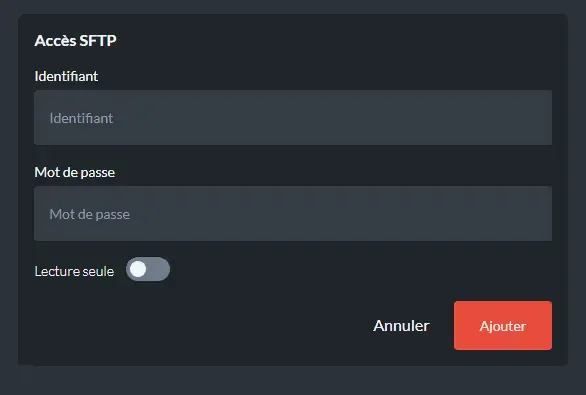
Ein Nur-Lese-Konto kann die Dateien nur ansehen, ohne sie zu bearbeiten
- Ein SFTP-Verwaltungsprogramm installieren Auf PC verwenden: FileZilla
Auf MAC verwenden: Cyberduck
- Mit Ihrem SFTP-Bereich verbinden :
Folgende Verbindungsinformationen verwenden
Host: IP Ihres Servers ohne den Port, wenn die IP Ihres Servers 127.0.0.1:12345 ist, geben Sie 127.0.0.1 ein
Benutzername: Ihr Benutzername (mit den Zahlen davor)
Passwort: Ihr Passwort
Port: 22

- Dateien übertragen
- Kopieren/einfügen/löschen/umbenennen/verschieben Sie alle gewünschten Dateien von Ihrem SFTP auf Ihren PC oder umgekehrt.
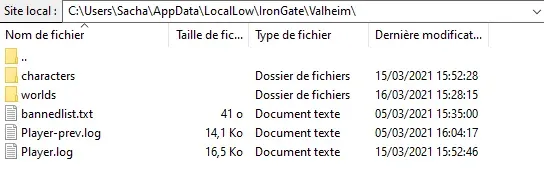
Links im lokalen Bereich befinden sich alle Dateien auf Ihrem Computer
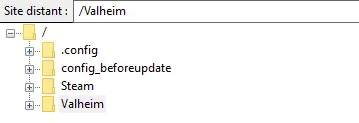
Rechts im entfernten Bereich befinden sich alle Dateien auf Ihrem Server
Jetzt wissen Sie, wie man den SFTP-Transfer verwendet!
Benötigen Sie weitere Informationen? Besuchen Sie unseren Discord!
Finden Sie unsere Angebote hier!

