


 Manager
Du lädst eine Map, einen Mods-Ordner oder eine große Sicherung auf deinen nitroserv-Server hoch, aber FileZilla bewegt sich im Schneckentempo oder bricht mitten in der Übertragung ab?
Zwei Einstellungen können helfen: Deaktiviere das Timeout und erhöhe die Anzahl der gleichzeitigen Übertragungen.
Warte, erst hole ich mir einen Server!
Schnelle Antwort
Um deine SFTP-Übertragungen in FileZilla zu verbessern:
- öffne Bearbeiten > Einstellungen ;
- unter Verbindung stelle das Timeout auf
0; - unter Übertragungen stelle die maximale Anzahl gleichzeitiger Übertragungen auf
10; - klicke auf OK.
Diese Einstellungen werden nur in FileZilla auf deinem Computer vorgenommen. Du musst nichts auf der nitroserv-Serverseite ändern.
Timeout deaktivieren
Das Timeout kann eine Verbindung unterbrechen, wenn FileZilla der Meinung ist, dass sie nicht schnell genug antwortet.
Um es zu deaktivieren:
- öffne FileZilla ;
- klicke auf Bearbeiten ;
- klicke auf Einstellungen ;
- öffne die Seite Verbindung ;
- finde das Feld Timeout ;
- stelle den Wert auf
0 - klicke auf OK.
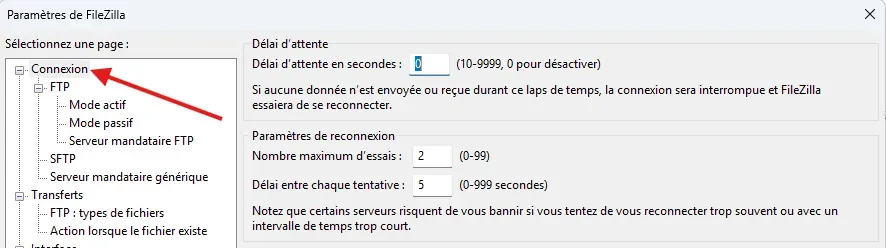
Mit einem Wert von 0 trennt FileZilla die Verbindung nicht mehr automatisch wegen des Timeouts.
Das ist besonders nützlich für große Übertragungen oder Uploads, die lange dauern!
Gleichzeitige Übertragungen erhöhen
FileZilla kann mehrere Dateien gleichzeitig senden.
Um dieses Limit zu erhöhen:
- öffne Bearbeiten > Einstellungen ;
- gehe zur Seite Übertragungen ;
- finde das Feld Maximale Anzahl gleichzeitiger Übertragungen ;
- stelle den Wert auf
10 - klicke auf OK.
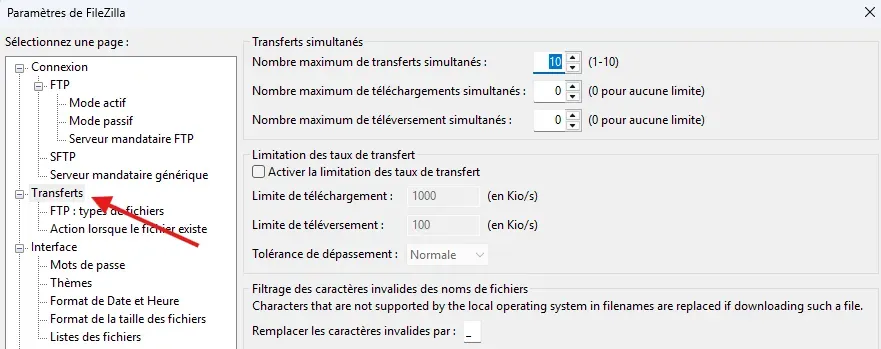
10 ist das Maximum rdas von der FileZilla-Benutzeroberfläche tatsächlich berücksichtigt wird.
Wenn du einen höheren Wert eingibst, wird FileZilla ihn automatisch auf 10 reduzieren.
Wann hilft das wirklich?
Die Erhöhung gleichzeitiger Übertragungen ist besonders nützlich, wenn du viele kleine Dateien hochlädst, zum Beispiel:
- eine Map ;
- einen Mods-Ordner ;
- ein Modpack ;
- eine Sicherung mit vielen Dateien ;
- einen kompletten Server-Ordner.
Bei einer einzelnen großen Datei kann der Gewinn viel geringer sein. In diesem Fall machen vor allem deine Internetverbindung, dein Wi-Fi oder die Stabilität der Übertragung den Unterschied.
Wenn die Übertragung immer noch langsam ist
Wenn FileZilla nach diesen Einstellungen immer noch langsam ist, überprüfe auch:
- dass du wirklich mit SFTP verbunden bist ;
- dass deine Internetverbindung stabil ist ;
- dass du nicht mit zu schwachem Wi-Fi verbunden bist ;
- dass du nicht bereits etwas anderes parallel hochlädst ;
- dass FileZilla keine Fehler in der Warteschlange anzeigt.
Wenn eine Übertragung fehlschlägt, kannst du sie normalerweise aus der FileZilla-Warteschlange neu starten.
__
Brauchst du Hilfe?
Wenn deine SFTP-Übertragungen langsam sind, während des Uploads unterbrochen werden oder FileZilla einen Fehler anzeigt, sind wir verfügbar auf unserem Discord oder über unseren Twitter-Account!
Du kannst uns auch direkt ein Ticket senden von deinem Manager aus.

