


 Manager
Comment utiliser le transfert SFTP
Créer son identifiant SFTP :
Accéder à l'onglet " Accès SFTP " dans le manager et se créer un compte SFTP
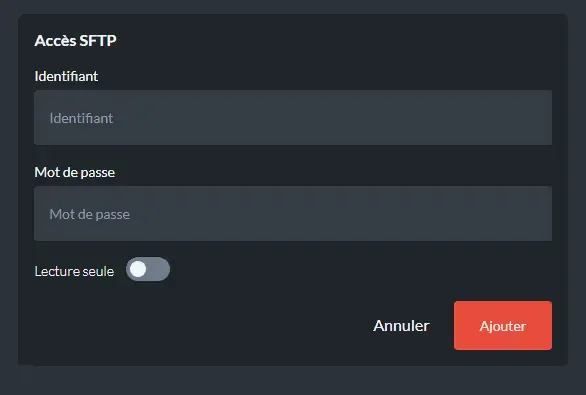
Un compte en lecture seule peut uniquement consulter les fichiers sans les éditer
- Installer un logiciel de gestion SFTP Utiliser sur PC : FileZilla
Utiliser sur MAC : Cyberduck
- Se connecter à son espace SFTP :
Utiliser les informations de connexion suivantes
Hôte : IP de votre serveur sans le port, si l’ip de votre serveur est 127.0.0.1:12345, vous mettez 127.0.0.1
Identifiant : votre identifiant (avec les chiffres devant)
Mot de passe : votre mot de passe
Port : 22

- Transférer les fichiers
- Copier/coller/supprimer/renommer/déplacer tous les fichiers souhaités de votre SFTP à votre PC ou inversement.
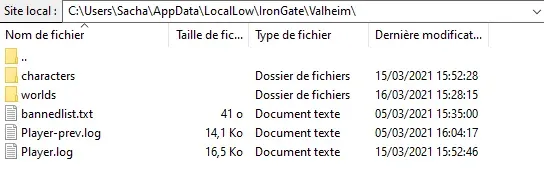
À gauche dans site local c'est tout ce qui se trouve sur votre ordinateur
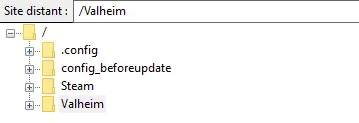
À droite dans site distant c'est tout ce qui se trouve sur votre serveur
Vous savez maintenant comment utiliser le transfert SFTP !
Besoin d'informations supplémentaires ? Rendez-vous sur notre Discord !
Retrouvez nos offres ici !

