


 Valheim
Les world modifiers permettent d’adapter ton monde Valheim à ton groupe : plus de ressources, des combats plus durs, des portails moins restrictifs, des raids plus calmes ou une pénalité de mort plus légère.
Dans ce guide, on t’explique comment les modifier directement en jeu depuis la console, sans redémarrer ton serveur ni toucher aux fichiers.
Ça a l'air cool, je file prendre mon serveur
Réponse rapide
Les world modifiers permettent de modifier les règles de ton monde Valheim : difficulté des combats, taux de ressources, portails, pénalité de mort, fréquence des raids, etc.
Pour les changer directement en jeu :
- assure-toi que ton SteamID64 est bien présent dans
adminlist.txt; - rejoins ton serveur Valheim ;
- appuie sur F5 pour ouvrir la console ;
- tape
devcommands; - applique le réglage voulu avec
setworldmodifier paramètre valeur
Par exemple, pour doubler les ressources : setworldmodifier resources muchmore
Avant de commencer
Pour modifier les world modifiers depuis le jeu, tu dois être administrateur du serveur.
Ton SteamID64 doit donc être présent dans le fichier adminlist.txt.
Si tu veux le faire via le Manager nitroserv, il te suffit de cliquer sur l'onglet Configuration, et de l'y coller :
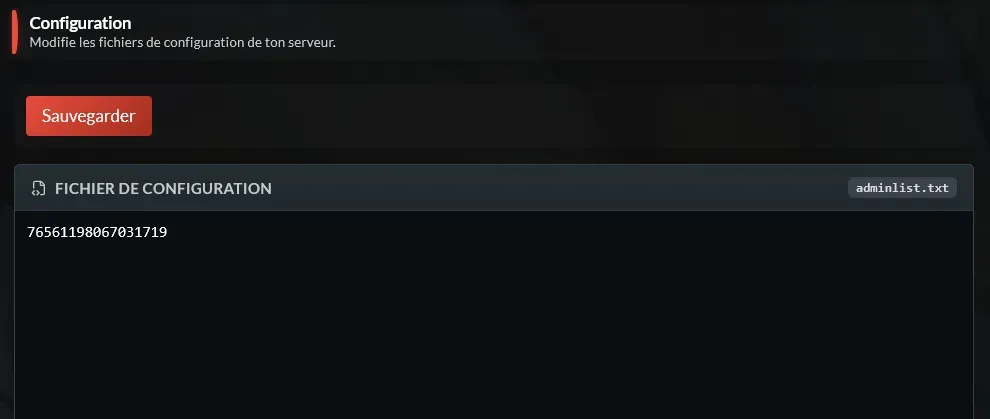
Si tu ne connais pas ton SteamID64, le plus simple est d'aller sur https://steamid.io/ et de taper ton pseudo : le site te donnera toutes les informations qui y sont liées 🙌
Une fois ajouté, redémarre le serveur pour avoir la certitude que ça a été pris en compte.
Sans ça, tu pourras ouvrir la console, mais les commandes utiles risquent de ne pas fonctionner : parler à une console qui t’ignore, c’est rarement le meilleur moment d’une soirée Valheim.
Activer la console Valheim
Une fois connecté à ton serveur :
- appuie sur F5 ;
- la console doit s’ouvrir en jeu ;
- tape la commande suivante :
devcommands
Valheim affiche alors un message indiquant que les commandes développeur sont activées.
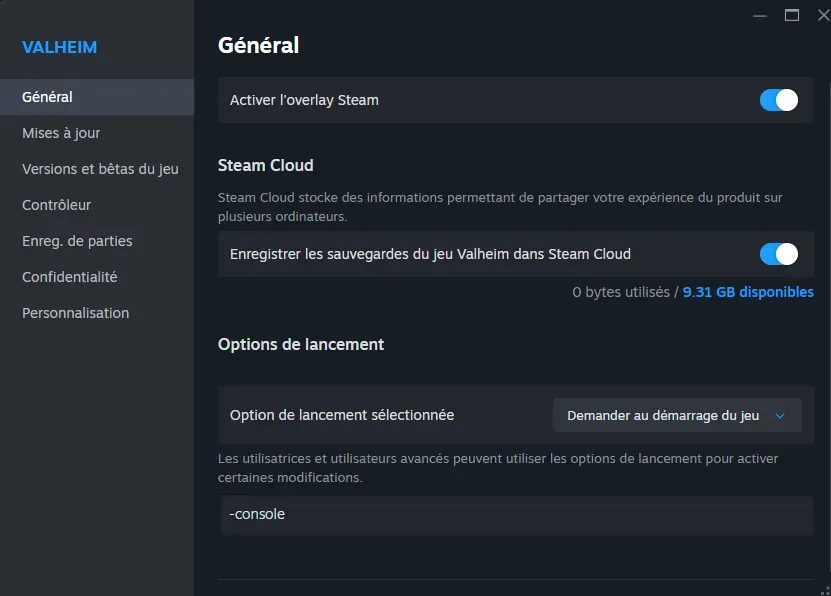
Si la touche F5 n’ouvre pas la console, vérifie que la console est bien activée côté jeu.
Un clic droit sur Valheim dans ta liste Steam, te permettra de sélectionner Propriétés, et en bas de l'onglet Générald'ajouter l’option de lancement suivante dans les propriétés de Valheim : -console
Jouer sur Xbox : comment ouvrir la console ?
Sur Xbox, la console développeur n’est pas aussi directe que sur PC, mais un retour client nous a confirmé qu’elle peut être utilisée avec un clavier.
Avant de lancer les commandes :
- active l’option d’affichage de la console dans les paramètres de Valheim sur Xbox ;
- assure-toi d’être bien administrateur du serveur ;
- branche un clavier USB ou compatible à ta Xbox ;
- rejoins ton serveur ;
- appuie sur F5 avec le clavier pour ouvrir la console ;
- tape ensuite
devcommands, puis applique le world modifier voulu, par exemplesetworldmodifier raids none
Attention : si tu n’es pas admin du serveur, la console peut s’ouvrir, mais les commandes nécessaires ne fonctionneront pas correctement. Pense donc bien à ajouter ton compte dans la liste des admins avant de tester.
Modifier un world modifier
La commande principale est :
setworldmodifier paramètre valeur
Tu dois remplacer :
paramètrepar le type de réglage à modifier ;valeurpar le niveau souhaité.
Par exemple, la commande setworldmodifier resources muchmore augmente fortement le taux de ressources.
Attention : impossible de reset un seul modifier en “normal”
Depuis la console F5, tu ne peux pas remettre un seul modifier en mode normal avec une commande comme setworldmodifier portals normal : cette commande ne fonctionne juste pas.
Le seul moyen connu pour revenir aux valeurs normales est de réinitialiser TOUS les world modifiers avec setworldpreset default.
Attention : cette commande remet à zéro tous les modifiers définis avec
setworldmodifier.
Donc si tu veux seulement annuler un réglage, par exemple les portails, tu dois noter les autres modifiers que tu veux garder, puis lancer un setworldpreset default, et ensuite réappliquer les autres réglages à la main.
C'est pour le moins contre-intuitif, mais au moins, maintenant tu le sais avant de perdre quinze minutes à essayer normal, default, reset, puis à insulter un portail innocent.
Tableau récapitulatif des world modifiers Valheim
| Effet recherché | Commande | Valeurs possibles / clé | Exemple |
|---|---|---|---|
| Modifier la difficulté des combats | setworldmodifier combat valeur |
veryeasy, easy, hard, veryhard |
setworldmodifier combat hard |
| Modifier la pénalité de mort | setworldmodifier deathpenalty valeur |
casual, veryeasy, easy, hard, hardcore |
setworldmodifier deathpenalty casual |
| Modifier le taux de ressources | setworldmodifier resources valeur |
muchless, less, more, muchmore, most |
setworldmodifier resources muchmore |
| Modifier la fréquence des raids | setworldmodifier raids valeur |
none, muchless, less, more, muchmore |
setworldmodifier raids none |
| Modifier les règles des portails | setworldmodifier portals valeur |
casual, hard, veryhard |
setworldmodifier portals casual |
| Construire sans coût de matériaux | setkey nobuildcost | activé / désactivé avec removekey nobuildcost | setkey nobuildcost |
| Raids basés sur la progression de chaque joueur | setkey playerevents | activé / désactivé avec removekey playerevents | setkey playerevents |
| Rendre les ennemis passifs | setkey passivemobs | activé / désactivé avec removekey passivemobs | setkey passivemobs |
| Désactiver la carte et la mini-carte | setkey nomap | activé / désactivé avec removekey nomap | setkey nomap |
| Activer les risques d’incendie hors Ashlands | setkey fire | activé / désactivé avec removekey fire | setkey fire |
Détail des différents world modifiers
Modifier la difficulté des combats (combat)
Pour rendre les combats plus simples : setworldmodifier combat veryeasy ou setworldmodifier combat easy
Pour rendre les combats plus difficiles : setworldmodifier combat hard ou setworldmodifier combat veryhard
En pratique :
| Valeur | Dégâts joueur | Dégâts ennemis | Vitesse / taille ennemis | Évolution ennemis |
|---|---|---|---|---|
veryeasy |
125 % | 50 % | 90 % | 100 % |
easy |
110 % | 75 % | 90 % | 100 % |
| normal | 100 % | 100 % | 100 % | 100 % |
hard |
85 % | 150 % | 110 % | 120 % |
veryhard |
70 % | 200 % | 120 % | 140 % |
En
hardetveryhard, les ennemis ont aussi plus de chances d’apparaître avec un niveau élevé : le Greydwarf qui te manque déjà de respect le fera avec davantage de conviction.
Modifier la pénalité de mort (deathpenalty)
Pour rendre la mort moins punitive : setworldmodifier deathpenalty casual ou setworldmodifier deathpenalty easy
Pour rendre la mort plus sévère setworldmodifier deathpenalty hard ou setworldmodifier deathpenalty hardcore
En pratique :
| Valeur | Équipement porté | Inventaire | Perte de compétences |
|---|---|---|---|
casual |
conservé | lâché au sol | 1 % |
veryeasy |
lâché au sol | lâché au sol | 1 % |
easy |
lâché au sol | lâché au sol | 2,5 % |
| normal | lâché au sol | lâché au sol | 5 % |
hard |
lâché au sol | détruit | 7,5 % |
hardcore |
détruit | détruit | 100 % |
Le réglage le plus confortable pour un serveur entre amis est souvent setworldmodifier deathpenalty casual : il permet de garder l’équipement porté à la mort, tout en gardant un minimum de punition. À l’inverse, hardcore est à réserver aux groupes qui aiment souffrir avec méthode.
Augmenter ou réduire le taux de ressources (resources)
Pour augmenter les ressources obtenues : setworldmodifier resources more
Pour les augmenter encore plus : setworldmodifier resources muchmore
Pour passer au maximum : setworldmodifier resources most
En pratique :
| Valeur | Effet |
|---|---|
muchless |
environ x0,5 |
less |
environ x0,75 |
| normal | x1 |
more |
environ x1,5 |
muchmore |
x2 |
most |
x3 |
À savoir :
Valheim arrondit souvent vers le haut. Un réglage en x1,5 peut donc se comporter comme du x2 sur pas mal de drops.
Le taux de ressources ne s’applique pas à tout. Il ne modifie pas notamment :
- les poissons ;
- les trophées ;
- les drops de boss.
Donc si tu mets resources most et qu’un boss ne te donne pas trois fois plus de loot, ce n’est pas un bug : c’est Valheim qui reste Valheim.
Modifier la fréquence des raids (raids)
Pour désactiver les raids classiques : setworldmodifier raids none
Pour les rendre plus rares : setworldmodifier raids less ou setworldmodifier raids muchless
Pour les rendre plus fréquents : setworldmodifier raids more ou setworldmodifier raids muchmore
En pratique :
| Valeur | Effet | Intervalle estimé | Chance de raid |
|---|---|---|---|
none |
désactive les raids classiques | - | - |
muchless |
raids beaucoup plus rares | environ 92 min | 10 % |
less |
raids plus rares | environ 69 min | 13,33 % |
| normal | fréquence normale | environ 46 min | 20 % |
more |
raids plus fréquents | environ 28 min | 33,33 % |
muchmore |
raids beaucoup plus fréquents | environ 14 min | 66,67 % |
Attention :
raids noneréduit très fortement les événements classiques, mais certains raids de nuit peuvent quand même se produire.
Si ton objectif est d’avoir un serveur totalement tranquille, garde cette nuance en tête : raids none calme énormément le jeu, mais ne transforme pas forcément Valheim en simulateur de cabane 100 % garanti sans mauvaise surprise.
Modifier les règles des portails (portals)
Pour autoriser le transport du métal et des objets normalement bloqués dans les portails : setworldmodifier portals casual
Pour rendre les portails plus restrictifs : setworldmodifier portals hard
Pour désactiver totalement les portails : setworldmodifier portals veryhard
En pratique :
| Valeur | Effet |
|---|---|
casual |
presque tout peut passer dans les portails, y compris les minerais et métaux |
| normal | comportement classique de Valheim |
hard |
les portails ne fonctionnent pas quand un boss est actif |
veryhard |
les portails sont désactivés |
Le réglage le plus demandé est généralement setworldmodifier portals casual, qui évite les allers-retours interminables en bateau juste pour déplacer du fer, de l’argent ou du cuivre.
Attention : même en
casual, les animaux apprivoisés ne passent pas dans les portails.
Comprendre les modifiers activés avec setkey
Certains réglages ne passent pas par setworldmodifier, mais par setkey.
Pour les activer :
setkey nomdelaclePour les désactiver :
removekey nomdelacleConstruire sans coût de matériaux (nobuildcost)
Pour activer la construction gratuite : setkey nobuildcost
Pour la désactiver : removekey nobuildcost
En pratique, les pièces de construction ne coûtent plus de matériaux.
Attention : tu dois quand même avoir découvert les recettes.
Ce n’est pas un vrai mode créatif complet, plutôt un mode “on arrête de couper 600 arbres pour faire une toiture correcte”.
Activer les raids basés sur la progression des joueurs (playerevents)
Pour activer les raids par progression individuelle : setkey playerevents
Pour revenir au fonctionnement classique : removekey playerevents
En pratique, les raids se basent sur la progression de chaque joueur, plutôt que seulement sur les boss tués au niveau du serveur : plutôt utile sur un serveur avec des joueurs qui n’avancent pas tous au même rythme.
Exemple typique : un joueur découvre à peine la Forêt-Noire pendant qu’un autre prépare déjà son déménagement fiscal dans les Mistlands.
Rendre les ennemis passifs (passivemobs)
Pour rendre les ennemis passifs : setkey passivemobs
Pour revenir au comportement normal : removekey passivemobs
En pratique, les ennemis n’attaquent plus tant que tu ne les provoques pas.
C’est pratique pour un serveur chill, construction ou exploration tranquille.
Désactiver la carte (nomap)
Pour désactiver la carte et la mini-carte : setkey nomap
Pour les réactiver : removekey nomap
En pratique, les joueurs n’ont plus accès à la carte ni à la mini-carte.
C’est un réglage beaucoup plus difficile qu’il n’y paraît : certes il est très chouette pour l’immersion mais, à part si vous jouez en couple après 20 ans de mariage, il l'est beaucoup moins pour retrouver la base après avoir juré que “t’inquiète, je connais le chemin”.
Activer les risques d’incendie (fire)
Pour activer les risques d’incendie hors Ashlands : setkey fire
Pour les désactiver : removekey fire
En pratique, le bois peut prendre feu et propager l’incendie dans le monde, pas seulement dans les Ashlands.
À tester avant de l’activer sur un serveur important, surtout si ton groupe a construit une cathédrale en bois avec zéro assurance habitation.
Alternative : définir les modifiers au lancement du serveur
Les world modifiers peuvent aussi être définis au lancement du serveur avec des arguments comme :
-preset
-modifier
-setkey
Cette méthode peut être utile si tu veux figer une configuration directement au démarrage du serveur, sans passer par la console en jeu. Pour un changement rapide entre admins, la console F5 reste toutefois la méthode la plus simple.
__
Besoin d’aide ?
Si la console ne s’ouvre pas, si ton SteamID64 n’est pas pris en compte ou qu’un modifier ne s’applique pas correctement, on est disponibles sur notre Discord ou via notre compte Twitter !
Tu peux aussi nous contacter ticket directement depuis ton manager.


