


 Minecraft
Es gibt Mods und Plugins, die erfordern, dass ihr Port freigelegt wird, um den Spielern den Zugriff zu ermöglichen, wie zum Beispiel ein Sprachchat oder eine interaktive Karte.
1. Welche Ports kann ich verwenden?
**ℹ️50 Ports stehen zur Verfügung, um die Mods/Plugins, die es erfordern, online zu stellen.
**
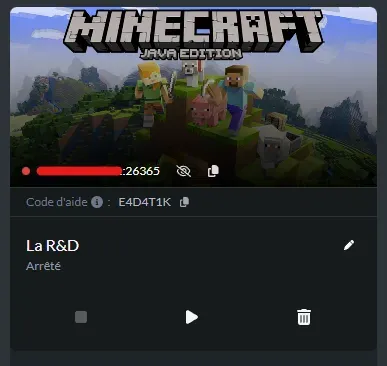
Um die 50 verfügbaren Ports zu kennen, genügt es, den Port zu nehmen, der neben der IP-Adresse des Minecraft-Servers im Manager angezeigt wird.
In diesem Beispiel ist der Serverport 26365
Liste der verfügbaren / nicht verfügbaren Ports:
- 26365 (Reserviert für den Minecraft-Server)
- 26366 (Reserviert für den Query-Port) (Port +1)
- 26367 (Reserviert für den RCON-Zugang) (Port +2)
- 26414 (Letzter nutzbarer Port)
Beispiel 1: Konfigurieren des Ports auf einem Plugin (BlueMap, Paper 1.21.11)
Um den Port zu konfigurieren, laden Sie zunächst ein Plugin herunter, das dies erfordert. "BlueMap" 5.15 wird für dieses Beispiel verwendet. (Die Konfiguration ist ähnlich für frühere Versionen)
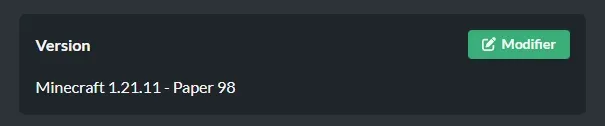
Der Server läuft auf Paper 1.21.11 :
⚠️Es ist notwendig, den Server einmal zu starten, um die Dateien (einschließlich des Plugin-Ordners) zu generieren
Sobald der Ordner zugänglich ist, legen Sie das Plugin BlueMap mit dem Dateimanager in /Minecraft/plugins/ ab und starten Sie den Server neu, damit das Plugin seine Konfiguration lädt.
Gehen Sie dann zu /Minecraft/plugins/BlueMap und ändern Sie zwei Dateien:
- core.conf und ändern Sie die Zeile, die den Download von Ressourcen erlaubt:
12. accept-download: true- webserver.conf und ändern Sie die Zeile, indem Sie einen Port aus dem verfügbaren 50-Port-Bereich einfügen:
18. port: 26368 Starten Sie dann den Server neu.
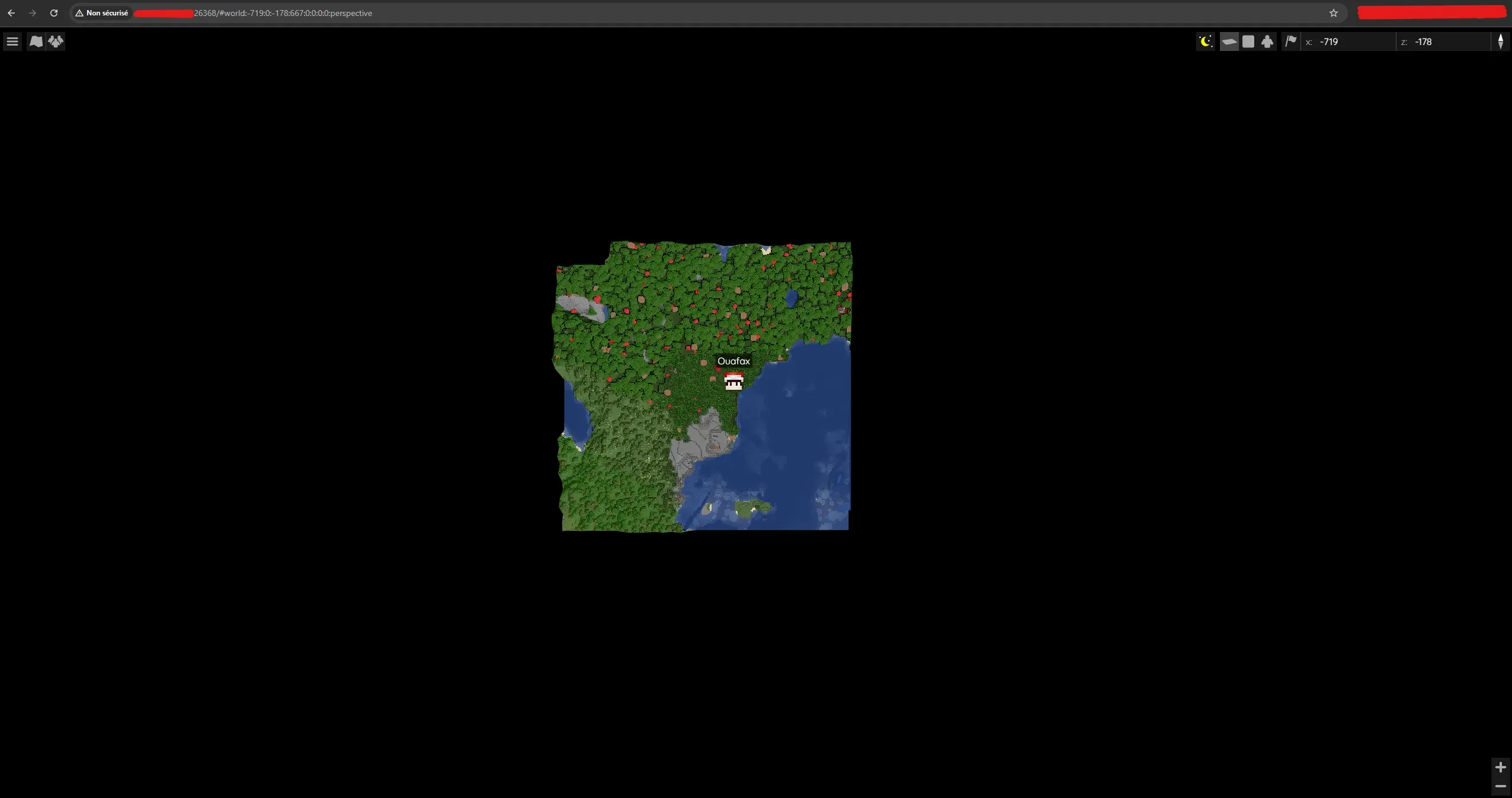
Die BlueMap ist nun verfügbar, indem Sie die Adresse http://SERVER_IP:CHOSEN_PORT/ aufrufen
Beispiel 2: Konfigurieren des Ports auf einem Mod (SimpleVoiceChat, Fabric 1.21.11/0.18.4)
Um den Port zu konfigurieren, laden Sie zunächst einen Mod herunter, der dies erfordert. "SimpleVoiceChat" 2.6.11 wird für dieses Beispiel verwendet. (Die Konfiguration ist ähnlich für frühere Versionen)
Der Server läuft auf Fabric 1.21.11 / 0.18.4 :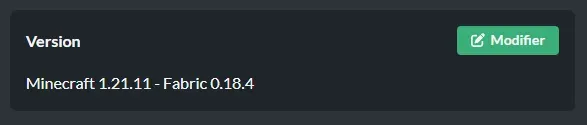
⚠️Es ist notwendig, den Server einmal zu starten, um die Dateien (einschließlich des Mod-Ordners) zu generieren
Sobald der Ordner zugänglich ist, legen Sie den Mod SimpleVoiceChat mit dem Dateimanager in /Minecraft/mods/ ab und starten Sie den Server neu, damit der Mod seine Konfiguration lädt.
**ℹ️Ein automatisches Skript ändert den Port automatisch, wenn es SimpleVoiceChat erkennt, um ihn in den 50-Port-Bereich zu platzieren. *****(In diesem Leitfaden hat das Skript den Port von SimpleVoiceChat auf 26385 festgelegt)***
Falls der Port nicht geändert wird, gehen Sie zu /Minecraft/config/voicechat/ und ändern Sie die Datei voicechat-server.properties:
9. port=26385 Starten Sie dann den Server neu.
Die folgende Zeile sollte beim Start in den Logs erscheinen, was bedeutet, dass SimpleVoiceChat erfolgreich auf dem konfigurierten Port gestartet wurde:
[02:21:52] [VoiceChatServerThread/INFO]: [voicechat] Using server-ip as bind address: 0.0.0.0
[02:21:52] [VoiceChatServerThread/INFO]: [voicechat] Voice chat server started at 0.0.0.0:26385


