


 Minecraft
Du möchtest auf einer aus dem Internet heruntergeladenen Map spielen, eine Solo-Welt abrufen oder die aktuelle Welt deines Minecraft-Servers ersetzen?
In dieser Anleitung erklären wir dir, wie du eine Minecraft-Map mit FileZilla auf deinen nitroserv-Server importierst und dem Server dann mitteilst, welche Welt beim Start geladen werden soll.
Moment, ich miete einen und bin gleich da
Schnelle Antwort
Um eine Minecraft-Map auf deinen Server zu importieren:
- Stoppe deinen Server über den nitroserv-Manager ;
- Rufe deine Minecraft-Map ab oder lade sie herunter ;
- Entpacke das Archiv, wenn es im
.zip- oder.rar-Format vorliegt ; - Überprüfe, dass der Map-Ordner eine Datei
level.datenthält ; - Wenn bereits ein alter
world-Ordner vorhanden ist, benenne ihn inworld_oldoderworld_originalum ; - Sende den kompletten Ordner mit FileZilla in den Ordner
/Minecraft; - Öffne den Reiter Konfiguration im nitroserv-Manager ;
- Ändere den Parameter
level-namemit dem genauen Namen des gesendeten Ordners ; - Speichere und starte deinen Server neu.
**Achtung: **Der Name in
level-namemuss genau dem Namen des Map-Ordners entsprechen.
Bevor du anfängst
Vor dem Importieren einer Map überprüfe, dass du Folgendes hast:
- Zugriff auf den nitroserv-Manager ;
- einen konfigurierten SFTP-Zugang ;
- FileZilla auf deinem Computer installiert ;
- den Ordner deiner Minecraft-Map bereit zum Senden.
Wenn du FileZilla noch nicht konfiguriert hast, kannst du unsere spezielle Anleitung folgen:
Denke auch daran, deinen Server zu stoppen, bevor du seine Dateien änderst. So wird verhindert, dass Minecraft in die Welt schreibt, während du die Ordner wechselst.
Schritt 1: Bereite deine Minecraft-Map vor
Wenn deine Map aus dem Internet stammt, wird sie oft als .zip-, .rar- oder .7z-Archiv heruntergeladen: Entpacke sie zunächst auf deinem Computer.
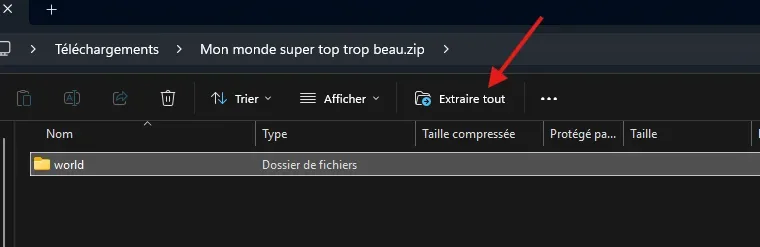
Nach dem Entpacken des Archivs solltest du ein Minecraft-Welt-Ordner erhalten (oft world genannt), der insbesondere eine bestimmte Datei enthält:
level.dat
Beispiel einer korrekten Struktur:
world/level.dat
world/region/
world/playerdata/
Achte auf die klassische Falle: Einige Archive erstellen einen zusätzlichen Ordner.
Ein Beispiel für zu viele Ordner wäre Meine super tolle Map/world/level.dat
In diesem Fall ist der zu sendende Ordner:
- nicht
Meine super tolle Map - sondern world, das
level.datenthält
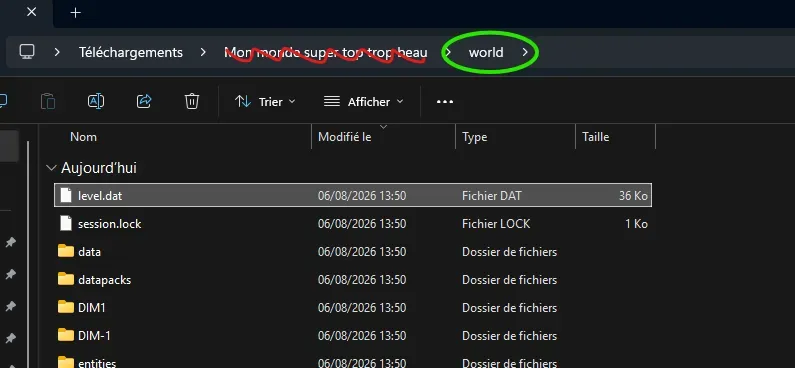
Minecraft sucht nicht "vielleicht ein bisschen weiter": Es will den richtigen Ordner, direkt.
Schritt 2: Stoppe deinen Server
Vom nitroserv-Manager aus klickst du oben links auf deinem Dashboard auf Stoppen
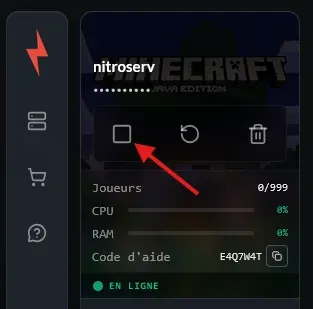
Warte, bis der Server vollständig heruntergefahren ist: Sende deine Map nicht, während der Server läuft.
Obwohl "es funktionieren kann", ist dies typischerweise die Art von kleinem Risiko, das in einer Welt endet, die nicht geladen wird.
Schritt 3: Überprüfe, ob bereits eine alte Welt vorhanden ist
Öffne FileZilla und verbinde dich mit deinem Server über deinen SFTP-Zugang. Schau im Ordner /Minecraft, ob bereits ein Welt-Ordner vorhanden ist.
In den meisten Fällen heißt er world. Wenn deine neue Map auch world heißt, sende sie nicht direkt über den alten Ordner: Du riskierst, Dateien aus beiden Welten zu vermischen, und Minecraft kann dann eine beschädigte, leere oder inkonsistente Welt laden.
Die sauberste Methode besteht darin, den alten Ordner umzubenennen, bevor du deine neue Map sendest.
Von FileZilla aus:
- Klicke mit der rechten Maustaste auf den alten
world-Ordner ; - Klicke auf Umbenennen ;
- Gib ihm einen Namen wie
world_oldoderworld_original
So bleibt deine alte Welt verfügbar, falls du zurückgehen musst.
Du kannst den alten world-Ordner auch löschen, wenn du sicher bist, dass du ihn nicht mehr brauchst, aber wir empfehlen dir, ihn umzubenennen. Es ist sicherer und vermeidet das berühmte "Moment, unsere Basis war doch darin, oder?"
Schritt 4: Sende die Map mit FileZilla
Sobald du überprüft hast, dass keine alte Welt mit demselben Namen überschrieben oder mit deiner neuen Map vermischt wird, können wir mit dem Tutorial fortfahren!
- Ziehe den kompletten Ordner deiner Map in den Ordner
/Minecraft, oder klicke mit der rechten Maustaste und wähleHochladen
- Wenn dein Ordner world heißt, solltest du also
/Minecraft/world/haben, mit der berühmten level.dat darin: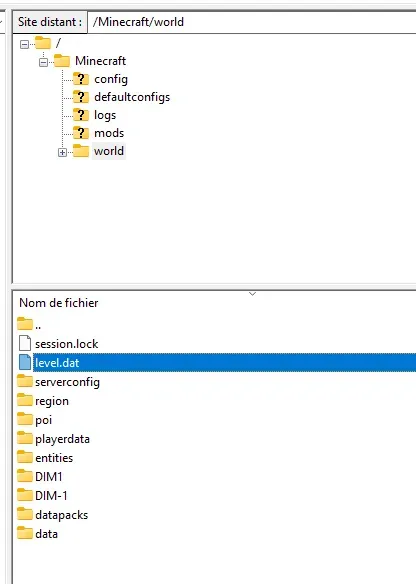
- Wenn du stattdessen
/Minecraft/Meine super tolle Map/world/level.datsiehst, gibt es einen zusätzlichen Ordner: Korrigiere die Ordnerstruktur, bevor du deinen Server startest.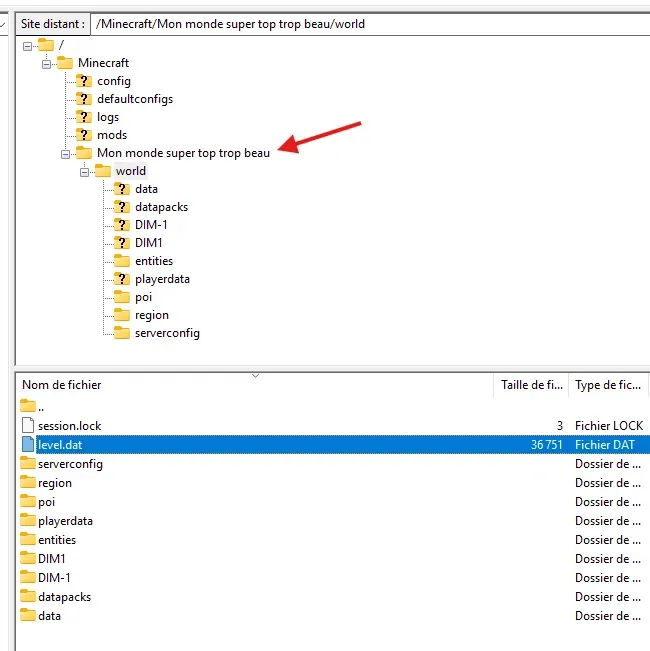
Schritt 5: Ändere den level-name
Sobald die Map gesendet wurde, gehe zurück zum nitroserv-Manager.
- Öffne den Reiter Konfiguration ;
- Suche den Parameter
level-name; - Ersetze seinen Wert durch den genauen Namen des Map-Ordners ;
- Klicke auf Speichern.
Zum Beispiel, wenn dein Ordner MeineMapMinecraft heißt, dann muss level-name MeineMapMinecraft enthalten
Beachte Großbuchstaben, Leerzeichen und Sonderzeichen genau.
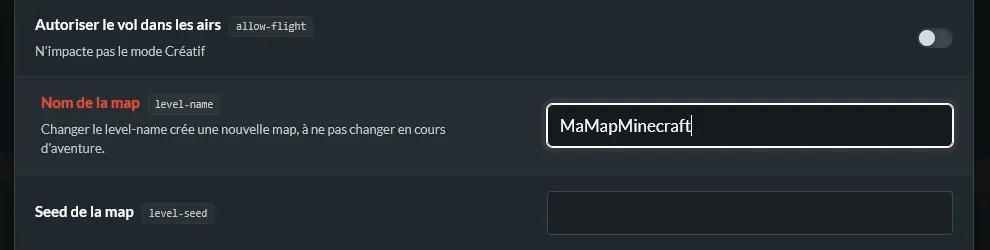
Um Probleme zu vermeiden, empfehlen wir dir, einen einfachen Namen zu verwenden, z.B. world, map, survival oder MeineMap.
Vermeide zu lange Namen oder Namen mit seltsamen Zeichen: Minecraft ist bereits kreativ genug, wenn es sich entscheidet, nicht zu starten.
Schritt 6: Starte deinen Server neu
Sobald die Map gesendet und level-name geändert wurde:
- Gehe zurück zur Hauptseite deines Servers ;
- Starte den Server ;
- Warte auf das Ende des Starts ;
- Verbinde dich im Spiel, um zu überprüfen, dass die richtige Map geladen ist.
Wenn alles korrekt ist, startet dein Server jetzt mit der importierten Map.
Häufige Probleme
Der Server generiert eine leere Welt
Wenn dein Server eine neue Welt generiert, anstatt deine Map zu laden, überprüfe, dass:
- Der Name in
level-namegenau dem Namen des Ordners entspricht ; - Der Map-Ordner sich wirklich in
/Minecraftbefindet ; - Die Datei
level.datsich direkt im Map-Ordner befindet ; - Es keinen zusätzlichen verschachtelten Ordner gibt ;
- Du die Konfiguration wirklich gespeichert hast ;
- Der Server wirklich neu gestartet wurde.
Die Map startet nicht
Wenn der Server nach dem Import nicht startet, überprüfe, dass:
- Die Map mit deiner Minecraft-Version kompatibel ist ;
- Du nicht versuchst, eine modifizierte Map auf einem Vanilla-Server zu laden ;
- Die Map während der Übertragung nicht beschädigt wurde ;
- Die FileZilla-Übertragung wirklich abgeschlossen ist ;
- Du den kompletten Ordner gesendet hast, nicht nur einige Dateien.
Ich kann die Datei level.dat nicht finden
Wenn du level.dat nicht siehst, bist du wahrscheinlich nicht im richtigen Ordner.
Öffne die Unterordner deiner Map, bis du den findest, der level.dat enthält, und sende dann diesen Ordner auf deinen Server.
Die Spieler erscheinen nicht am richtigen Ort
Einige Maps definieren ihren eigenen Spawn-Punkt. Wenn Spieler weit weg von der vorgesehenen Zone erscheinen, kannst du den Spawn im Spiel überprüfen oder die entsprechenden Minecraft-Befehle verwenden, um einen neuen Spawn-Punkt zu definieren.
Zum Merken
Um eine Minecraft-Map zu importieren, ist das Wichtigste, den richtigen Ordner in /Minecraft zu senden und dann seinen genauen Namen in level-name einzutragen.
Der Map-Ordner muss die Datei level.dat direkt enthalten. Wenn diese Datei in einem Unterordner versteckt ist, kann Minecraft eine leere Welt generieren, anstatt deine Map zu laden.
__
Brauchst du Hilfe?
Wenn deine Map nicht geladen wird, wenn dein Server eine leere Welt generiert oder nicht richtig nach dem Import neu startet, sind wir verfügbar auf unserem Discord oder über unseren Twitter-Account!
Du kannst uns auch direkt ein Ticket schreiben von deinem nitroserv-Manager aus.


