


 Minecraft
Schnelle Antwort
Wenn dein Minecraft-Server auf online-mode=false eingestellt ist, werden Konten nicht mehr bei Mojang / Microsoft überprüft: man sagt, er ist im Offline-Modus.
Das ermöglicht es inoffiziellen Versionen, deinen Server zu betreten, bedeutet aber auch, dass ein Spieler versuchen kann, den Nickname von jemand anderem zu verwenden.
Um einen Server im Offline-Modus zu sichern, verlasse dich nicht nur auf die Whitelist: Installiere stattdessen ein Authentifizierungs-Plugin oder eine Mod aus dem nitroserv Manager, wie Auth, AuthMeReloaded, EasyAuth oder EasyLogin, je nach Art des Servers, den du verwendest!
Warum einen Server mit online-mode=false sichern?
Wenn der Online-Modus aktiviert ist, überprüft Minecraft die Identität der Spieler bei Mojang / Microsoft, bevor sie den Server betreten dürfen.
Wenn er deaktiviert ist, existiert diese Überprüfung nicht mehr: Der Server kann nicht mit Sicherheit wissen, ob der Spieler, der einen Nickname verwendet, wirklich sein echter Besitzer ist.
Auf einem Server bedeutet das, dass jemand, der den Nickname eines der Spieler kennt, sich damit verbinden kann: Stell dir vor, er übernimmt den Nickname eines Admins, eines Moderators oder eines Spielers mit wichtigen Berechtigungen 🥶
Die Atmosphäre kann schnell von "entspanntem Abend" zu "Support-Ticket mit kaltem Schweiß" wechseln.
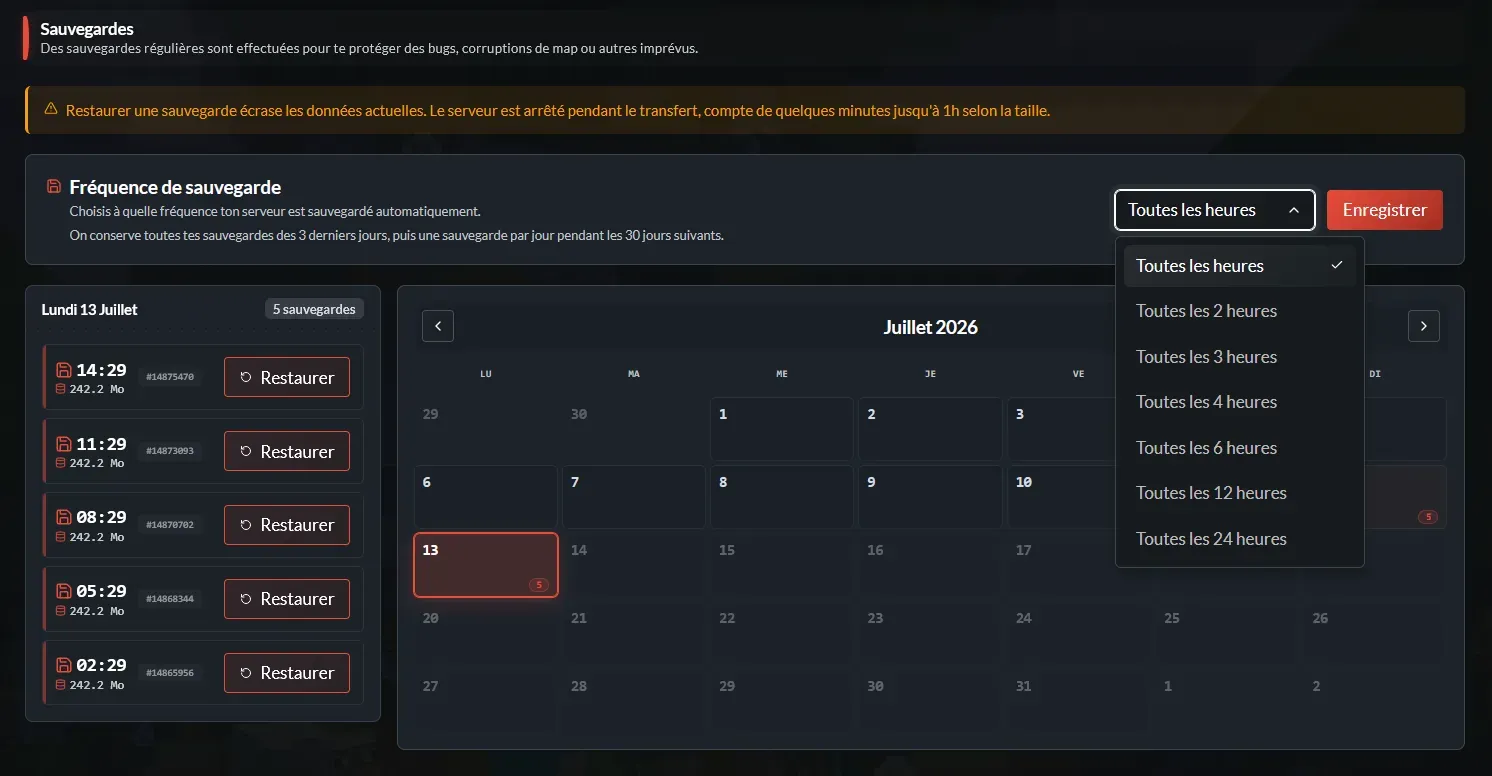
Bei nitroserv haben wir trotzdem einen Fallschirm eingeplant: Dein Server kann automatisch alle 1h, 2h, 3h, 4h, 6h, 12h oder 24h gesichert werden, je nach Einstellung des Admins. Wenn ein Troll den ganzen Server zerstört, kannst du in 2 Klicks zu einer aktuellen Sicherung zurückkehren, anstatt deine Welt in Stille brennen zu sehen.
Warum reicht die Whitelist im Offline-Modus nicht aus?
Bei online-mode=false kann die Whitelist immer noch Nicknames filtern, überprüft aber nicht die echte Identität der Spieler.
Mit anderen Worten: Sie kann sagen, dass ein Nickname autorisiert ist, aber sie kann dir nie sagen, ob die Person hinter diesem Nickname die richtige ist.
Ein weiterer wichtiger Punkt: Die UUIDs der Spieler können sich zwischen Online- und Offline-Modus ändern.
Und daher:
- Ein Spieler kann als neues Konto erkannt werden ;
- Sein Inventar oder seine Daten entsprechen möglicherweise nicht mehr ;
- Seine Berechtigungen oder sein Rang können nicht mehr auf das richtige Profil abzielen ;
- Eine Whitelist kann unzureichend sein, um den Server zu schützen ;
- Ein Spieler kann versuchen, den Nickname von jemand anderem zu verwenden.
Kurz gesagt: Im Offline-Modus sollte die Whitelist allein nicht als echter Schutz betrachtet werden. Und du solltest auch vermeiden, von Online zu Offline zu wechseln, während dein Server bereits läuft :D
Die Lösung: Authentifizierung im Spiel hinzufügen
Um einen Server zu schützen, der inoffizielle Versionen akzeptiert, ist das Einfachste, ein Authentifizierungssystem hinzuzufügen.
Das Prinzip ist einfach:
- Ein Spieler betritt den Server ;
- Er wählt ein Passwort mit einem Befehl wie
/register; - Bei den nächsten Verbindungen muss er sich mit
/loginanmelden ; - Solange er nicht angemeldet ist, kann er nicht normal spielen.
Das verhindert, dass ein Spieler einfach den Nickname von jemand anderem übernehmen und direkt auf seine Berechtigungen oder seinen Fortschritt zugreifen kann.
Welches Authentifizierungs-Plugin, Datapack oder Mod sollte ich verwenden?
Die richtige Wahl hängt hauptsächlich von der Art des Minecraft-Servers ab, den du verwendest.
Paper-, Spigot- oder Purpur-Server
Für einen Paper-, Bukkit- oder Spigot-Server kannst du ein Authentifizierungs-Plugin verwenden:
- AuthMeReloaded: Die beliebteste Wahl zum Schutz eines Servers im Offline-Modus ;
Es ist das am häufigsten empfohlene Plugin, um Nickname-Übernahmen auf einem Server zu verhindern, der nicht authentifizierte Verbindungen akzeptiert.
Vanilla- oder modifizierter Server
Für einen Vanilla-, Fabric-, Forge-, NeoForge- oder Quilt-Server kannst du nach einer Authentifizierungs-Mod oder einem Datapack suchen:
- Auth, unser Favorit, da es in Bezug auf Kompatibilität sehr umfangreich ist: Es ist als Datapack für Vanilla-Minecraft und als Mod für alle Modloader verfügbar ;
- EasyAuth, besonders für Fabric ;
- EasyLogin, kompatibel mit Forge, Fabric und NeoForge.
Vergewissere dich in jedem Fall, dass der gewählte Inhalt deiner Minecraft-Version und deiner Serverart entspricht.
Installieren eines Authentifizierungs-Plugins, einer Mod oder eines Datapacks
Das Einfachste ist, direkt über den nitroserv Manager zu gehen.
Aus deinem nitroserv Manager:
- Öffne den Reiter Mods, Datapacks, Maps (oder Plugins, Datapacks, Maps je nach deiner Minecraft-Version) ;
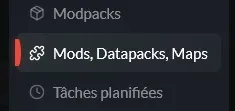
- Klicke auf die Schaltfläche "Mods" ;
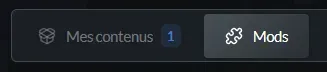
- Wähle den richtigen Katalog, falls nötig, z.B. Modrinth ;
- Der Manager kümmert sich darum, deine Minecraft-Version und deinen Modloader vorzuselektieren, wenn dein Server modifiziert ist ;
- Suche das Plugin, die Mod oder das Datapack, das du installieren möchtest (z.B. Auth);
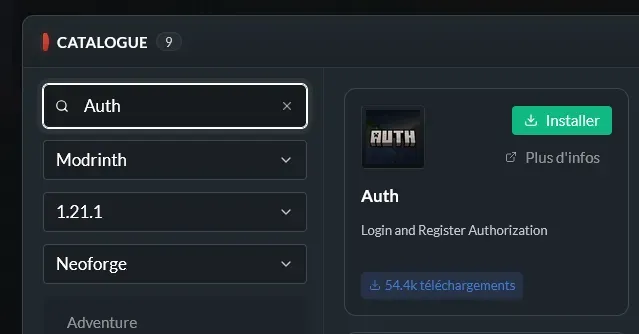
- Klicke auf Installieren ;
- Starte deinen Server neu.
Der Manager kümmert sich darum, den Inhalt je nach Typ an die richtige Stelle zu platzieren: Plugin, Mod oder Datapack.
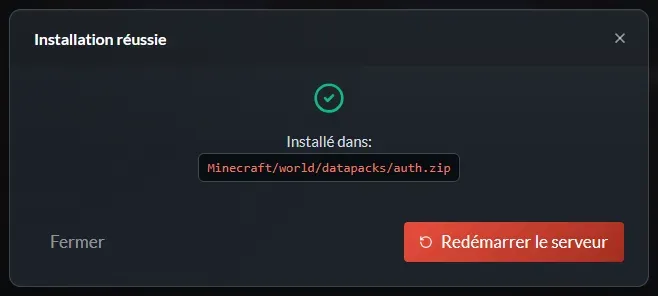
Beispiel einer erfolgreichen Installation auf Vanilla-Minecraft-Server (ohne Mods oder Plugins)
Das ist besonders praktisch, um häufige Fehler zu vermeiden, wie z.B. ein Datapack in den mods-Ordner zu verschieben oder eine Datei zu installieren, die nicht mit deiner Minecraft-Version kompatibel ist.
Achtung: Einige Authentifizierungs-Mods sind nur serverseitig, andere können eine Installation auf der Client-Seite erfordern. Überprüfe immer die Anweisungen des Mod-Autors.
Testen, ob die Authentifizierung funktioniert
Nach der Installation betrittst du deinen Server mit einem Spielerkonto.
Je nach installiertem Plugin oder Mod solltest du eine Aufforderung zur Passwort-Erstellung sehen.
Die häufigsten Befehle sehen so aus:
/register passwort passwort
Und bei den nächsten Verbindungen:
/login passwort
Solange der Spieler nicht angemeldet ist, sollte er nicht normal spielen können.
Je nach Konfiguration des Plugins kann er in seinen Bewegungen blockiert, daran gehindert werden, sein Inventar zu verwenden, Blöcke zu platzieren oder bestimmte Befehle auszuführen.
Ein paar wichtige Vorsichtsmaßnahmen
Bevor du einen Server mit online-mode=false öffnest, überprüfe diese Punkte:
- Gewähre keine wichtigen Berechtigungen an ungeschützte Nicknames ;
- Installiere die Authentifizierung VOR dem Öffnen des Servers für die Öffentlichkeit ;
- Teste die Verbindung mit einem Spielerkonto, bevor du alle einlädst ;
- Vermeide es, einen bereits weit fortgeschrittenen Server von
online-mode=truezuonline-mode=falsezu wechseln, ohne die Spielerdaten zu überprüfen ; - Denke daran, dass automatische Sicherungen auf nitroserv regelmäßig laufen.
Wir wiederholen es noch einmal, aber wenn du den Online-Modus auf einem bereits genutzten Server änderst, können einige Spieler aufgrund der UUID-Änderung anders erkannt werden (und daher alles verlieren, bis du nicht wieder zu online-mode=true zurückkehrst)
__
Brauchst du Hilfe?
Wenn du dein Authentifizierungs-Plugin nicht installieren kannst oder dein Server nach der Änderung nicht richtig neu startet, sind wir verfügbar auf unserem Discord oder über unser Twitter-Konto!
Du kannst uns auch direkt über ein Ticket kontaktieren von deinem Manager aus.


