


 Valheim
Valheim-Mods ermöglichen es dir, Inhalte hinzuzufügen, bestimmte Mechaniken zu ändern oder das Spielerlebnis für deine Gruppe anzupassen. Auf Servern werden sie meist über BepInEx geladen, einen Mod-Loader, der Valheim ermöglicht, die installierten Dateien zu laden.
In diesem Leitfaden erklären wir dir, wie du BepInEx auf deinem nitroserv-Server aktivierst, deine Mods per SFTP installierst und überprüfst, dass sie richtig geladen werden.
Schnelle Antwort
Um Mods auf deinem Valheim-Server zu installieren:
- wechsle deinen Server zur Version Valheim - BepInEx im nitroserv-Manager ;
- starte den Server zum ersten Mal, um die Ordner zu erstellen ;
- stoppe den Server ;
- lade deine Mods von Thunderstore herunter ;
- überprüfe ihre Abhängigkeiten ;
- sende die Dateien mit FileZilla in
Valheim-BepInEx/BepInEx/plugins/; - starte den Server neu ;
- überprüfe die Logs, um zu bestätigen, dass die Mods geladen werden.
Achtung: Einige Mods müssen auch auf dem PC der Spieler installiert werden. Überprüfe immer die Beschreibung des Mods, bevor du ihn zum Server hinzufügst.
Voraussetzungen
Bevor du anfängst, benötigst du:
- Zugriff auf den nitroserv-Manager ;
- SFTP-Zugriff auf deinen Server ;
- eine SFTP-Software wie FileZilla ;
- Valheim-Mods, die du installieren möchtest.
Wenn du FileZilla noch nicht kennst, haben wir einen speziellen Leitfaden vorbereitet:
Schritt 1: BepInEx auf deinem Valheim-Server aktivieren
Um Mods zu laden, muss dein Valheim-Server BepInEx verwenden.
Aus dem nitroserv-Manager:
öffne deinen Valheim-Server ;
finde das Versionsfeld oben rechts in deinem Dashboard ;
klicke auf Ändern ;
wähle Valheim, dann BepInEx ;
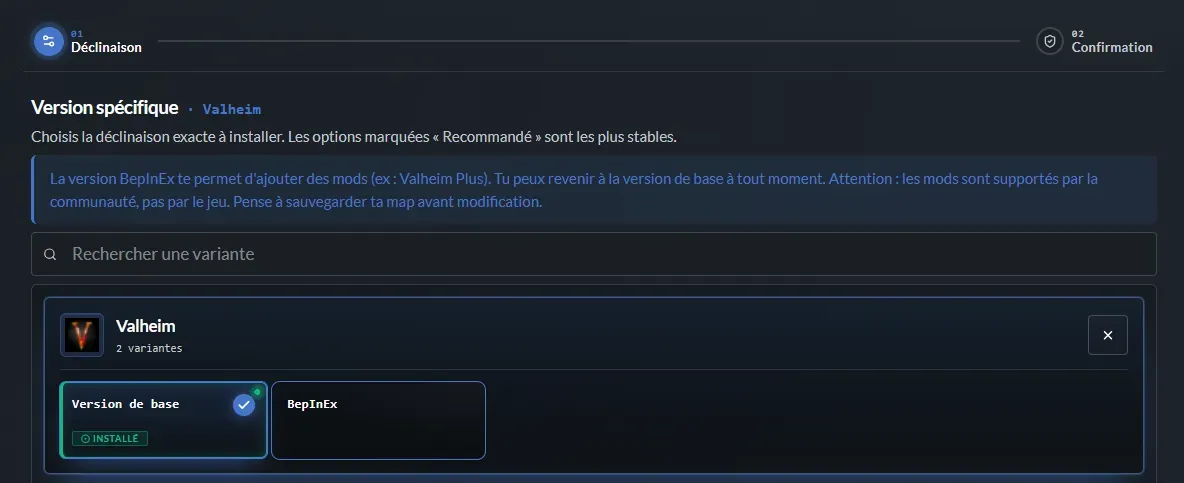
speichere die Änderung ;
starte deinen Server zum ersten Mal ;
warte, bis er als online angezeigt wird ;
stoppe ihn erneut.
Dieser erste Start ist wichtig: Er ermöglicht dem Server, die notwendigen Ordner automatisch zu erstellen, insbesondere
BepInExundplugins.
Ohne dies riskierst du, nach einem Ordner zu suchen, der noch nicht existiert – was selten die spaßigste Aktivität des Abends ist.
Schritt 2: Valheim-Mods herunterladen
Die am häufigsten verwendete Website zum Herunterladen von Valheim-Mods ist Thunderstore Valheim.
Auf der Seite des Mods, den du installieren möchtest:
klicke auf Manual Download ;

lade das Mod-Archiv herunter ;
entpacke die
.zip-Datei auf deinem Computer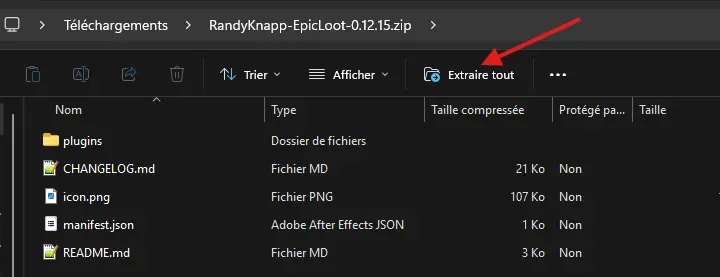
überprüfe die erhaltenen Dateien.
Je nach Mod kannst du finden:
- eine
.dll-Datei ; - einen kompletten Ordner ;
- Konfigurationsdateien ;
- zusätzliche Dateien, die für den Mod erforderlich sind.
Schritt 3: Mod-Abhängigkeiten überprüfen
Bevor du deinen Mod auf den Server sendest, schau dir immer den Abschnitt Dependencies auf Thunderstore an.
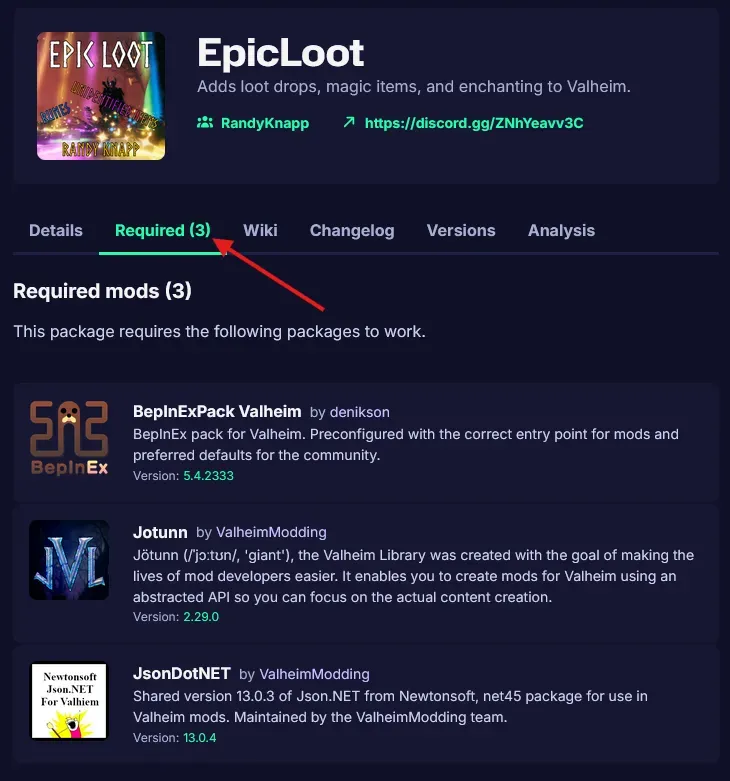
Einige Mods benötigen andere Mods oder Bibliotheken, um richtig zu funktionieren – das nennt man Abhängigkeiten.
Du musst diese auch herunterladen und installieren: Wenn eine Abhängigkeit fehlt, kann der Mod nicht geladen werden, Fehler in den Logs anzeigen oder den Server am Start hindern.
Einfacher Tipp: Installiere zuerst die Abhängigkeiten, dann den Hauptmod.
Schritt 4: Mods auf den Server senden
Bevor du Dateien änderst, stoppe deinen Valheim-Server im nitroserv-Manager.
Danach:
- öffne FileZilla ;
- verbinde dich per SFTP mit deinem Server ;
- navigiere zum Ordner
Valheim-BepInEx/BepInEx/plugins/ - sende die Mod-Dateien in diesen Ordner.
Wo platziere ich die Mod-Dateien?
Es hängt davon ab, was der Mod nach dem Entpacken enthält.
Wenn der Mod nur eine .dll-Datei enthält
Du kannst die .dll-Datei direkt in den Ordner plugins senden.
Beispiel: Valheim-BepInEx/BepInEx/plugins/MeinMod.dll
Wenn der Mod einen kompletten Ordner enthält
Wenn der Mod einen Ordner mit mehreren Dateien enthält, behalte den kompletten Ordner.
Beispiel: Valheim-BepInEx/BepInEx/plugins/ModName/MeinMod.dll
Das ist oft notwendig, wenn der Mod auch Assets, Konfigurationsdateien oder andere Elemente enthält, die für sein Funktionieren erforderlich sind.
Schritt 5: Server neu starten
Nachdem die Mods gesendet wurden, gehe zurück zum nitroserv-Manager und starte deinen Valheim-Server.
Überprüfe dann über deine Konsole, dass BepInEx die installierten Plugins richtig lädt.
Wenn alles gut geht, solltest du Zeilen sehen, die anzeigen, dass BepInEx die .dll-Dateien erkennt und lädt.
Müssen Spieler die gleichen Mods installieren?
Das hängt vom Mod ab. Einige Mods sind nur serverseitig, während andere nur auf dem Client installiert werden müssen. Einige müssen sogar auf beiden Seiten installiert werden: Server und Client.
Generell:
- ein Mod, der Inhalte, Objekte oder wichtige Mechaniken hinzufügt, muss oft von allen Spielern installiert werden ;
- ein reiner Server-Mod kann ohne Installation auf dem Client funktionieren ;
- ein rein visueller oder Interface-Mod kann nur die Spieler betreffen.
Das Sicherste ist, die Beschreibung des Mods auf Thunderstore zu überprüfen. Die Autoren geben oft an, ob der Mod server-side, client-side oder auf beiden Seiten erforderlich ist.
Wenn Spieler nicht die richtigen Mods haben oder nicht die gleichen Versionen, können sie bei der Verbindung abgelehnt werden oder Fehler im Spiel auftreten.
Best Practices vor dem Hinzufügen von Mods
Bevor du Mods auf deinem Valheim-Server installierst oder aktualisierst:
- stoppe immer den Server, bevor du Dateien änderst ;
- vermeide es, zu viele Mods auf einmal hinzuzufügen ;
- überprüfe die Abhängigkeiten ;
- überprüfe die Kompatibilität mit deiner Valheim-Version ;
- halte die gleichen Versionen auf Server und Spieler-Seite, wenn nötig ;
- lies die Logs nach dem Neustart.
Automatische nitroserv-Sicherungen können alle 1 h, 3 h, 6 h oder 12 h konfiguriert werden, je nach Admin-Einstellung. Vor einer großen Mod-Änderung vermeide einfach, dies direkt nach einer wichtigen Spielsession zu tun, ohne dem Server Zeit zum ordnungsgemäßen Speichern zu geben.
Warum funktionieren spawn, debugmode oder god nicht auf meinem Valheim-Server?
Auf einem dedizierten Vanilla-Valheim-Server funktionieren bestimmte Cheat-Befehle nicht, auch wenn du Admin des Servers bist.
Das gilt besonders für Befehle wie spawn, debugmode, god, fly oder nocost.
Diese Befehle sind für Solo oder Spiele gedacht, die direkt von einem Spieler gehostet werden, aber sie sind standardmäßig nicht auf einem dedizierten Vanilla-Server verfügbar.
Wenn du diese Art von Befehlen auf einem dedizierten Server verwenden möchtest, musst du einen geeigneten Mod verwenden, wie Server Devcommands / Dedicated Server Devcommands, der je nach Mod-Anforderungen auf Server- und Client-Seite installiert werden muss.
Dieser Mod-Typ fügt gerade eine devcommands-Verwaltung auf dedizierten Servern hinzu.
Achtung: Das ist nicht notwendig, um klassische Mods zu installieren.
Es ist nur nützlich, wenn dein Ziel darin besteht, Cheat- oder Debug-Befehle auf deinem Server zu verwenden.
Häufige Probleme
Der Mod funktioniert nicht
Überprüfe, dass:
- der Server wirklich die Version Valheim - BepInEx verwendet ;
- die
.dll-Datei wirklich inValheim-BepInEx/BepInEx/plugins/ist ; - der Server wirklich neu gestartet wurde ;
- die Abhängigkeiten des Mods installiert sind ;
- der Mod mit deiner aktuellen Valheim-Version kompatibel ist.
Spieler können nicht beitreten
Überprüfe, dass:
- die Spieler die gleichen Mods wie der Server verwenden, wenn der Mod dies erfordert ;
- die Versionen der Mods übereinstimmen ;
- die Abhängigkeiten auch auf der Spieler-Seite installiert sind, wenn nötig ;
- der Mod nicht nur für den Client oder nur für den Server vorgesehen ist.
Der Server stürzt beim Start ab
Ein Crash kann verursacht werden durch:
- einen inkompatiblen Mod ;
- eine fehlende Abhängigkeit ;
- eine falsche Version des Mods ;
- eine Datei am falschen Ort ;
- ein kürzliches Valheim-Update, das vorübergehend einige Mods bricht.
Öffne in diesem Fall die Server-Logs und finde den letzten Mod, der vor dem Fehler geladen wurde. Das ist oft der beste Hinweis.
Der BepInEx-Ordner existiert nicht
Überprüfe, dass du:
- wirklich Valheim - BepInEx im nitroserv-Manager ausgewählt hast ;
- den Server zum ersten Mal gestartet hast ;
- gewartet hast, bis er online ist ;
- den Server gestoppt hast, bevor du dich erneut per SFTP verbunden hast.
Der Ordner wird nach dem ersten Start mit BepInEx erstellt.
Vorsicht vor Valheim-Updates
Nach einem offiziellen Valheim-Update funktionieren einige Mods möglicherweise nicht sofort.
Wenn dein Server nach einem Update abstürzt:
- überprüfe, ob deine Mods auf Thunderstore aktualisiert wurden ;
- aktualisiere die Abhängigkeiten ;
- entferne vorübergehend die ältesten Mods ;
- starte den Server neu zum Testen.
Das Sauberste ist, die Mods schrittweise zu reaktivieren, besonders wenn du mehrere hast. So kannst du schnell identifizieren, welcher Probleme verursacht.
__
Benötigst du Hilfe?
Wenn dein Valheim-Server nach der Installation eines Mods nicht startet oder du nicht weißt, welche Dateien du senden sollst, sind wir verfügbar auf unserem Discord oder über unser Twitter-Konto !
Du kannst uns auch direkt ein Ticket aus deinem nitroserv-Manager senden.


