


 Minecraft
Ein Minecraft-Snapshot ist eine Testversion, die von Mojang veröffentlicht wird, bevor ein offizielles Update erscheint. Sie ermöglicht es dir, neue Funktionen im Voraus zu entdecken, kann aber auch Bugs enthalten, bestimmte Welten beschädigen oder eine Sicherung mit einer älteren Version inkompatibel machen.
In diesem Leitfaden erklären wir dir, wie du einen Snapshot auf deinem nitroserv-Server mit dem Custom JAR-Modus installierst.
Schnelle Antwort
Um einen Minecraft-Snapshot auf deinem Server zu installieren:
- Wechsle deinen Server vom nitroserv Manager in den Custom JAR-Modus ;
- Wähle die richtige Java-Version ;
- Lade die offizielle Server-
.jar-Datei vom Snapshot-Artikel auf minecraft.net herunter ; - Benenne die Datei in
meinserver.jarum ; - Sende sie per SFTP in den Ordner
/Minecraft; - Starte deinen Server.
Wenn der Server nicht startet, überprüfe zunächst, ob die gewählte Java-Version der vom Snapshot geforderten Version entspricht.
Bevor du anfängst
Snapshots sind Testversionen. Sie sind perfekt, um die neuen Funktionen von Minecraft im Voraus zu entdecken, aber sie sind nicht dazu gedacht, eine stabile Version auf einem wichtigen Server zu ersetzen.
Bevor du einen Snapshot startest, bedenke Folgendes:
- Bestimmte Bugs können den Server blockieren ;
- Plugins, Mods oder Datapacks sind möglicherweise nicht kompatibel ;
- Eine in einem Snapshot geöffnete Welt ist möglicherweise nicht mehr mit einer älteren Version kompatibel ;
- Es ist besser, auf einer neuen Welt oder einer Kopie deiner aktuellen Welt zu testen.
Bei nitroserv können automatische Sicherungen alle 1 h, 3 h, 6 h oder 12 h konfiguriert werden, je nach gewählter Einstellung. Aber für einen Snapshot ist es am saubersten, auf einer separaten Welt zu testen, wenn du kein Risiko eingehen möchtest.
Schritt 1: Server in Custom JAR wechseln
Vom nitroserv Manager aus:
Öffne deinen Minecraft-Server ;
Suche das VERSION-Feld oben rechts
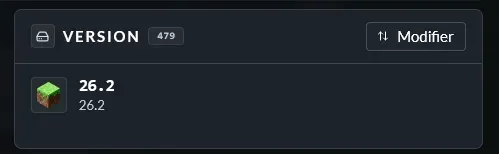
Klicke auf
Ändern;Wähle Custom JAR ;
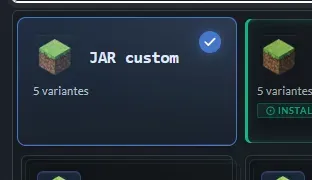
Wähle die für den Snapshot geeignete Java-Version ;
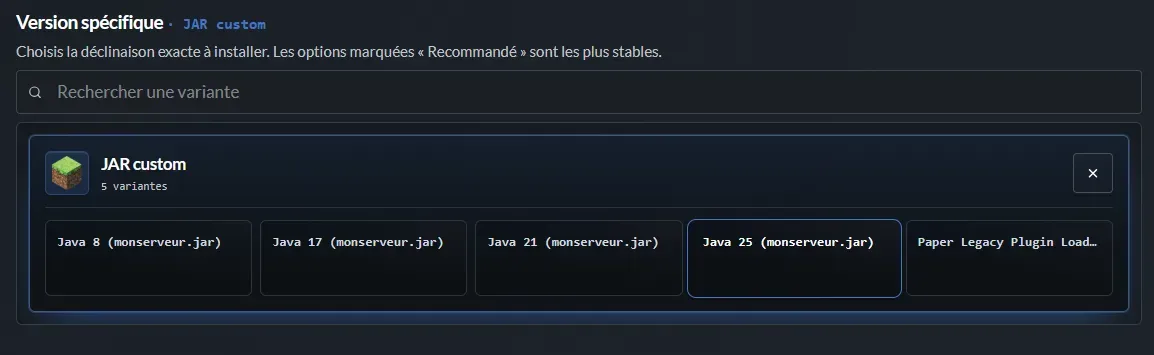
Bestätige die Änderung.
Aktuelle Snapshots erfordern oft eine aktuelle Java-Version. Um Probleme zu vermeiden, überprüfe immer die von Mojang veröffentlichten Versionshinweise, um die erforderliche Java-Version zu kennen.
Schritt 2: Offizielle Serverdatei herunterladen
Gehe zum offiziellen Snapshot-Artikel auf minecraft.net.
Am Ende des Artikels bietet Mojang normalerweise einen Download-Link für den Server an, oft als Cross-platform server jar oder Minecraft server jar gekennzeichnet
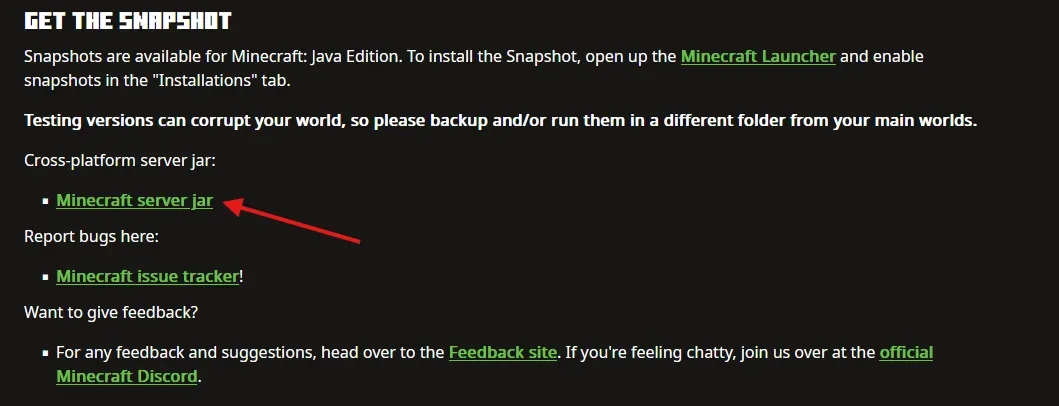
Lade diese Datei auf deinen Computer herunter.
Sobald du die Datei heruntergeladen hast, benenne sie genau in meinserver.jar um
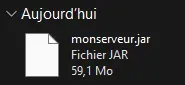
Der Name ist wichtig: Dies ist die Datei, die dein Server im Custom JAR-Modus starten wird.
Schritt 3: Datei mit FileZilla senden
Verbinde dich mit deinem Server per SFTP mit FileZilla.
Wenn du noch nicht weißt, wie man SFTP verwendet, haben wir einen speziellen Leitfaden vorbereitet:
Sobald du verbunden bist, navigiere zum Ordner /Minecraft und lege deine Datei meinserver.jar direkt in diesem Ordner ab.
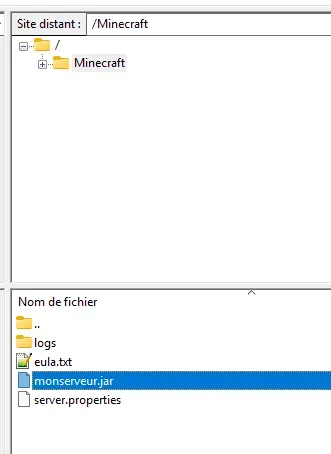
Wenn bereits eine alte Datei meinserver.jar vorhanden ist, ersetze sie durch die neue.
Schritt 4: Server starten
Gehe zurück zu deinem nitroserv Manager und starte deinen Server.
Wenn er korrekt startet, läuft dein Server jetzt unter dem gewählten Minecraft-Snapshot.
Du kannst dich dann mit einer Spielversion verbinden, die mit diesem Snapshot kompatibel ist. Achtung: Spieler müssen Minecraft auch im selben Snapshot starten, um dem Server beitreten zu können.
Wenn der Server nicht startet
Wenn dein Server nach der Installation des Snapshots nicht startet, überprüfe zunächst diese Punkte:
- Die Datei wurde korrekt in
meinserver.jarumbenannt ; - Die Datei befindet sich im Ordner
/Minecraft; - Dein Server ist im Custom JAR-Modus ;
- Die gewählte Java-Version entspricht der vom Snapshot geforderten Version ;
- Du verwendest keine inkompatiblen Plugins, Mods oder Datapacks ;
- Dein Minecraft-Client verwendet denselben Snapshot wie der Server.
In den meisten Fällen liegt das Problem an einer falschen Java-Version oder einer falsch benannten .jar-Datei.
__
Benötigst du Hilfe?
Wenn dein Server nach der Installation des Snapshots nicht startet oder du die .jar-Datei nicht senden kannst, sind wir verfügbar auf unserem Discord oder über unser Twitter-Konto !
Du kannst uns auch direkt ein Ticket senden von deinem nitroserv Manager aus.


