 Palworld
Du hast bereits einige Dutzend Stunden im Solo-Modus damit verbracht, deine Basis zu bauen, deine Palbox zu füllen und einen schönen Strand in eine fragwürdige Industriezone umzuwandeln, aber du möchtest auf die nächste Stufe aufsteigen?
Vielleicht hast du gehört, dass die Übertragung eines Palworld-Spielstands von Windows auf einen Linux-Server schnell zur Qual werden kann: importierte Welt, fehlende Charaktere, Spieler, die von vorne anfangen... nicht gerade ein Traum.
Bei nitroserv haben wir an dich gedacht: Wir haben ein exklusives Tool entwickelt, mit dem du deinen Palworld-Spielstand auf deinen nitroserv-Server importieren kannst. So kannst du von einem Solo- oder P2P-Spielstand zu einem Abenteuer mit deinen Freunden wechseln, das 24/7 verfügbar ist, während du deinen gesamten Fortschritt behältst!
Bei Palworld spricht man oft davon, "eine Map zu importieren", aber das Spiel speichert tatsächlich eine ganze Welt: erkundetes Gelände, Basen, Truhen, Gilden, Pals und Charaktere.
Schnelle Zusammenfassung
Um deinen Palworld-Spielstand zu importieren:
- öffne deinen Server vom nitroserv Manager ;
- starte deinen Server und lasse ihn eingeschaltet ;
- klicke auf den Tab Map-Import ;
- Klicke auf
"ZIP wählen", wenn du einen bereits archivierten Export hast, oder"Ordner wählen", um deinen Steam-Spielstand-Ordner direkt auszuwählen ; - lasse das Tool deinen Spielstand analysieren ;
- verbinde dich mit dem Server, um die Charaktere zu erstellen, die du zuordnen möchtest ;
- ordne die alten Charaktere den neuen zu ;
- starte die Konvertierung ;
- verbinde dich erneut, nachdem der Server neu gestartet wurde.
Wichtige Punkte:
- Für einen klassischen Steam-Spielstand unter Windows ist der zu öffnende Ordner
%LOCALAPPDATA%\Pal\Saved\SaveGames\ - Lasse deinen Server während der Vorbereitung und Charakterzuordnung eingeschaltet. Das Tool kümmert sich dann darum, ihn zu stoppen, den Spielstand zu importieren und ihn automatisch neu zu starten.
- Wir haben unser Palworld-Import-Tool so gestaltet, dass es deine Welt, Basen, Truhen, Pals natürlich, Gilden, Charaktere und den mit deinem Spielstand verbundenen Fortschritt abruft. Es kann einen Palworld-Spielstand importieren, egal ob er aus einem Solo-Steam-Spiel, einer Coop/P2P, einem alten dedizierten Server oder sogar von einem anderen Hoster stammt!
- Nach dem Import solltest du die Konfiguration deines Servers vom nitroserv Manager aus überprüfen: Servername, Passwort, Crossplay, XP-Rate, Inkubation, PvP, Schwierigkeit usw.
Bezüglich Konsolen
Konsolen-Spielstände können derzeit nicht direkt auf einen dedizierten Palworld-Server importiert werden. Auf Xbox und PS5 werden Spielstände von der Konsole und der Cloud verwaltet, aber die Weltdateien sind nicht wie auf dem PC zugänglich.
Um einen Spielstand zu importieren, musst du von einem PC-Spielstand ausgehen, idealerweise Steam, oder möglicherweise PC Game Pass/Microsoft Store in bestimmten Fällen.
Schritt 1: Öffne den Map-Import
Vom nitroserv Manager aus:
- öffne deinen Palworld-Server ;
- starte ihn, falls er nicht bereits läuft, und lasse ihn eingeschaltet
- öffne den Tab Map-Import.
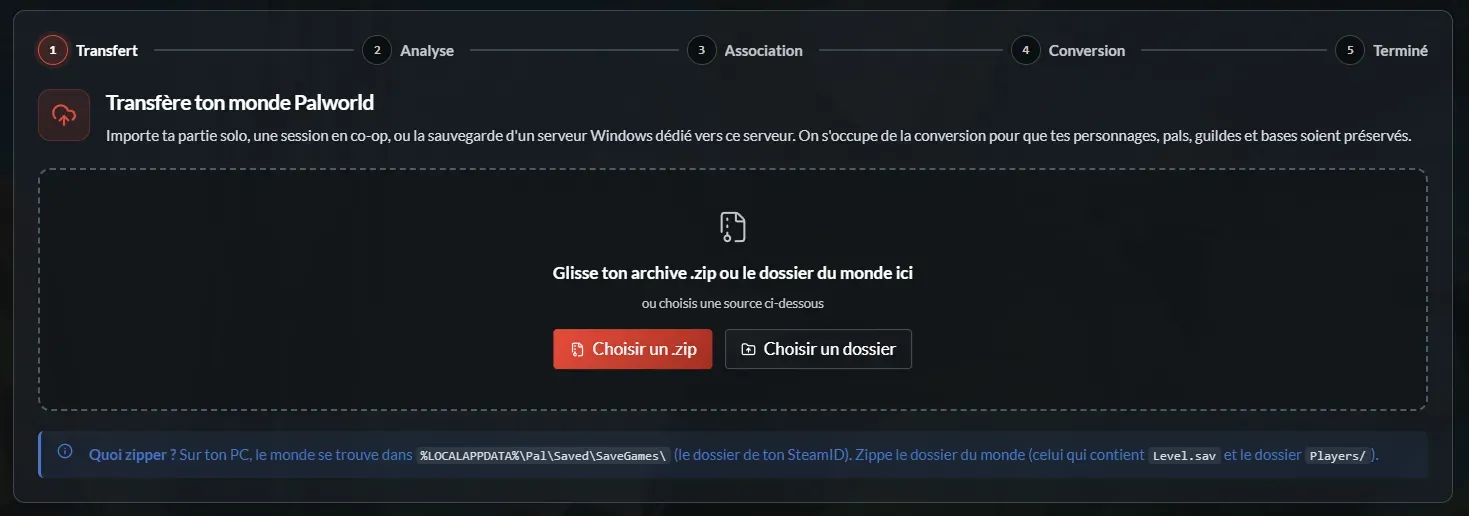
Du gelangst zum Palworld-Import-Tool:
Schritt 2: Wähle deine ZIP-Datei oder deinen Spielstand-Ordner
Es stehen zwei Optionen zur Verfügung:
Wenn du einen klassischen Steam-Spielstand importieren möchtest
Wenn dein Spielstand von Steam unter Windows stammt, klicke auf Ordner wählen.
Füge in dem sich öffnenden Fenster diesen Pfad ein: %LOCALAPPDATA%\Pal\Saved\SaveGames\
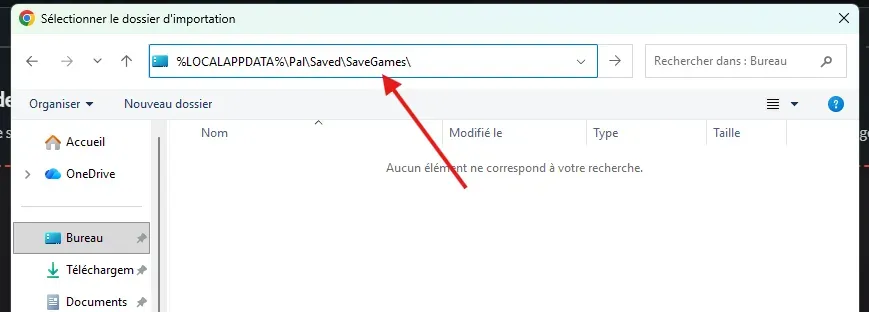
Du wirst dann einen oder mehrere Ordner sehen, die Steam-IDs entsprechen.
Wähle den Ordner deiner SteamID aus, indem du einmal darauf klickst, und klicke dann auf Importieren.
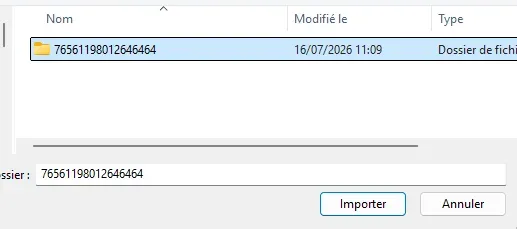
Wichtig: Gehe nicht in den Ordner selbst hinein. Für einen klassischen Steam-Spielstand erwartet das Tool den vollständigen SteamID-Ordner und kümmert sich um den Rest.
Wenn du bereits ein ZIP-Archiv hast
Wenn dein Spielstand bereits komprimiert ist:
- klicke auf
ZIP wählen; - wähle deine .zip-Datei aus ;
- klicke auf Öffnen
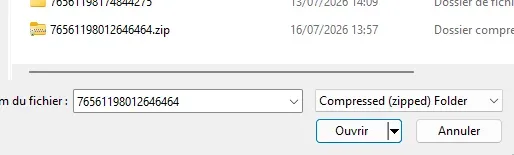
Diese Methode ist nützlich, wenn dein Spielstand von einem alten Server, einem anderen Hoster stammt oder wenn du ihn bereits manuell vorbereitet hast.
Schritt 3: Lasse das Tool den Spielstand analysieren
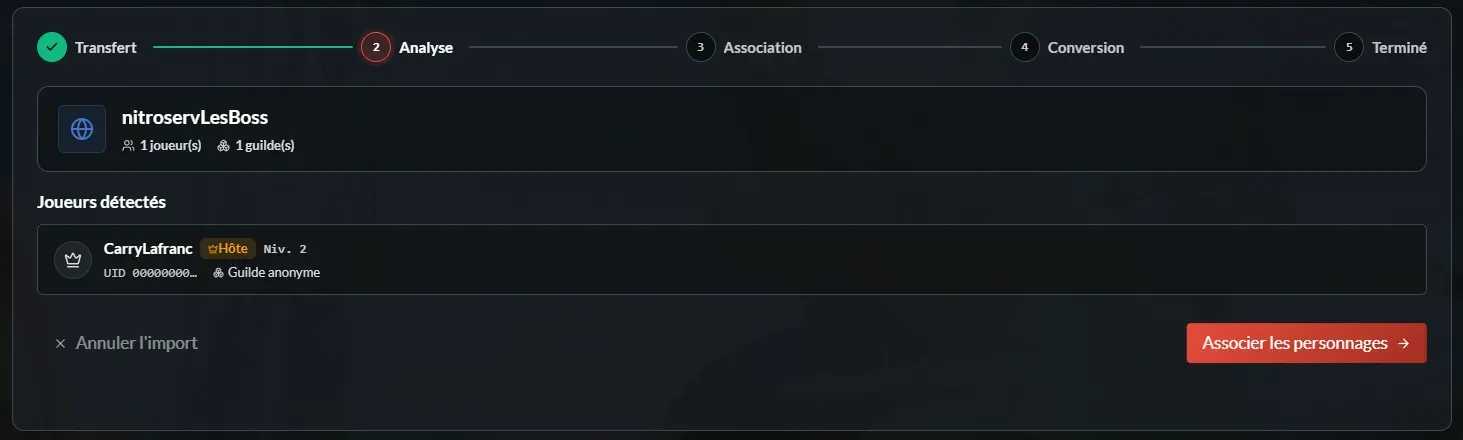
Sobald der Ordner oder die ZIP-Datei ausgewählt ist, analysiert das Tool deinen Spielstand: Es überprüft, ob die erforderlichen Dateien vorhanden sind, und bereitet dann den Import vor. Nächster Schritt: Charaktere zuordnen!
Schritt 4: Verbinde dich mit dem Server
Wenn die Analyse abgeschlossen ist, fordert dich das Tool auf, die Charaktere aus deinem alten Spielstand den Charakteren zuzuordnen, die du auf deinem nitroserv-Server erstellt hast.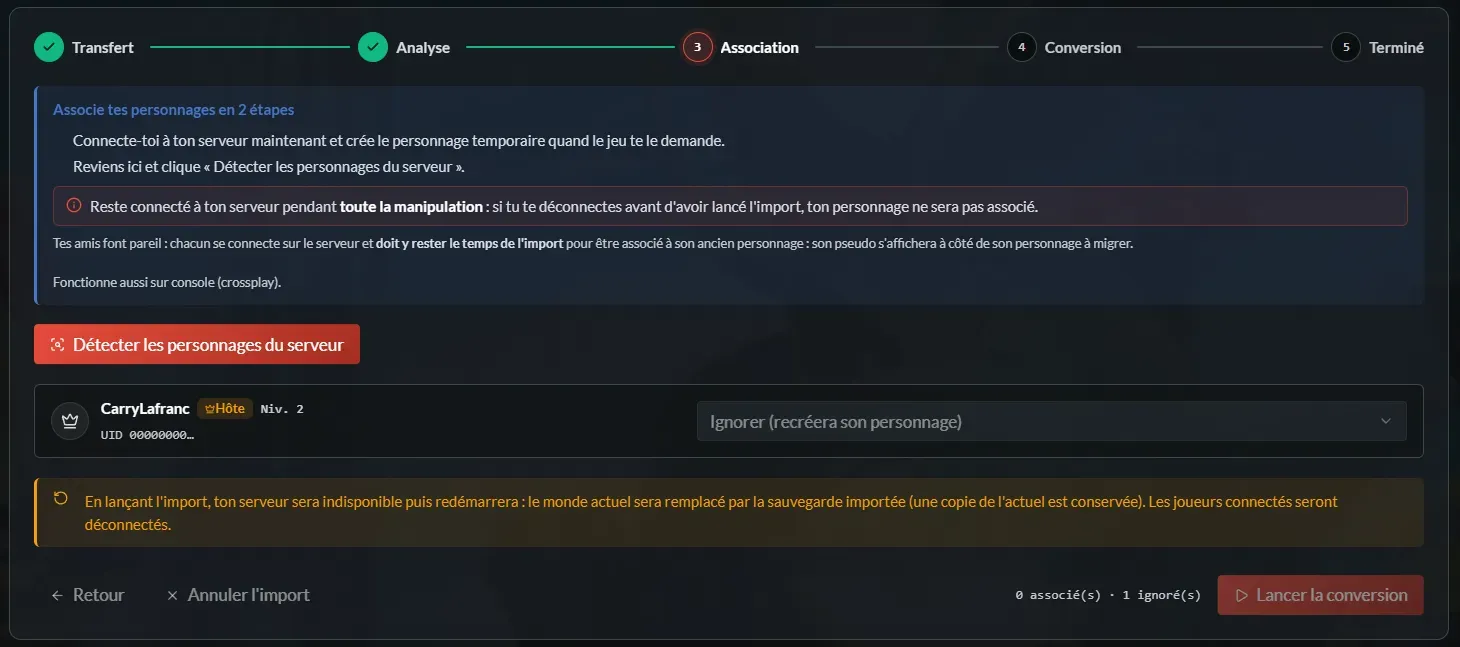
Dafür musst du dich im Spiel mit dem Server verbinden. Wenn du nicht weißt, wie du deinen Palworld-Server betrittst, haben wir einen speziellen Leitfaden vorbereitet:
Finde und betrete deinen Palworld-Server auf PC oder Konsole
Sobald du verbunden bist, wird Palworld dich auffordern, einen neuen Charakter auf dem Server zu erstellen.
Keine Panik: Dieser Charakter dient hauptsächlich dazu, eine Verbindung zu dem aus deinem alten Spielstand herzustellen.
Warum müssen Charaktere zugeordnet werden?
Wenn du von einem Solo- oder Coop-Spielstand zu einem dedizierten Server wechselst, erkennt Palworld die Spieler nicht immer auf die gleiche Weise.
Um deinen Charakter nicht zu verlieren, fordert dich das nitroserv-Tool daher auf, dich während des Imports mit dem Server zu verbinden.
Es erkennt den neuen Charakter, der auf dem Server erstellt wurde, und ermöglicht dir dann, ihn dem Charakter aus deinem alten Spielstand zuzuordnen.
Kurz gesagt: Du sagst dem Tool "dieser neue Spieler auf dem Server ist der alte Spieler aus meinem Spielstand".
Diese Zuordnung ermöglicht es, den Fortschritt des Charakters korrekt wiederherzustellen.
Schritt 5: Erkenne und ordne Charaktere zu
Sobald du mit dem Server verbunden bist:
- gehe zurück zum Import-Tool im nitroserv Manager ;
- klicke auf Server-Charaktere erkennen ;
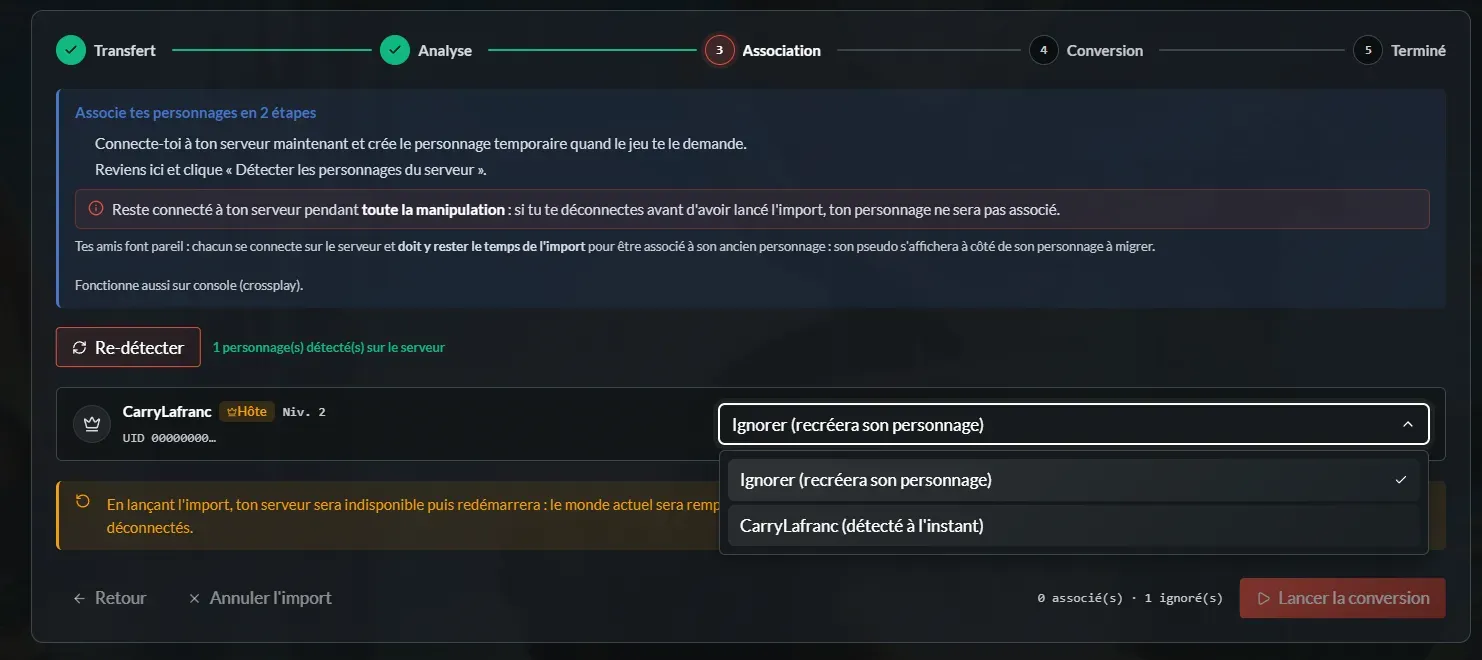
- ordne die verschiedenen Charaktere aus dem Spielstand, den du importierst, den neuen Charakteren zu, die du und deine Freunde gerade auf dem Server erstellt haben.
In diesem Fall war CarryLafranc der einzige Charakter aus dem importierten Spielstand, also war die Auswahl ziemlich schnell! Wenn du jedoch einen Coop-Spielstand importierst, nimm dir Zeit zu überprüfen, dass jeder Spieler mit dem richtigen Charakter verknüpft ist.
Achtung! Bleibe während der gesamten Manipulation mit deinem Server verbunden: Wenn du dich abmeldest, bevor du den Import startest, wird dein Charakter nicht zugeordnet.
Schritt 6: Starte die Konvertierung
Sobald die Charaktere zugeordnet sind, klicke auf Konvertierung starten.
Das Tool zeigt dann eine Bestätigung an, bevor der Import startet:
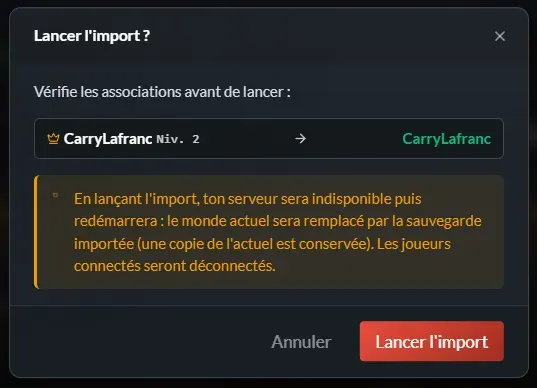
Das Tool bereitet dann den Spielstand vor, konvertiert die Daten bei Bedarf, importiert deine Welt auf den Server, ordnet die Charaktere zu und startet den Server schließlich automatisch neu.
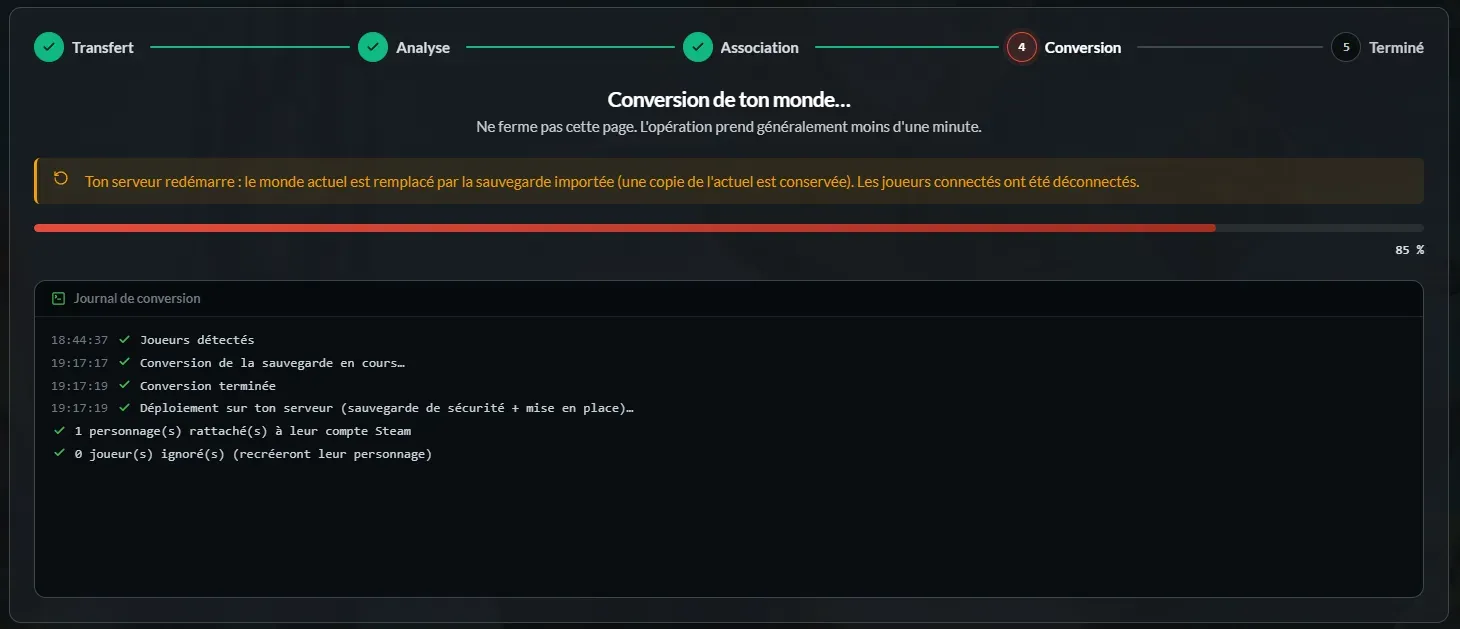
Du musst den Server nicht manuell stoppen: Das Tool kümmert sich darum!
Schritt 7: Verbinde dich nach dem Neustart erneut
Sobald die Konvertierung abgeschlossen ist, benachrichtigt dich das Tool sofort:
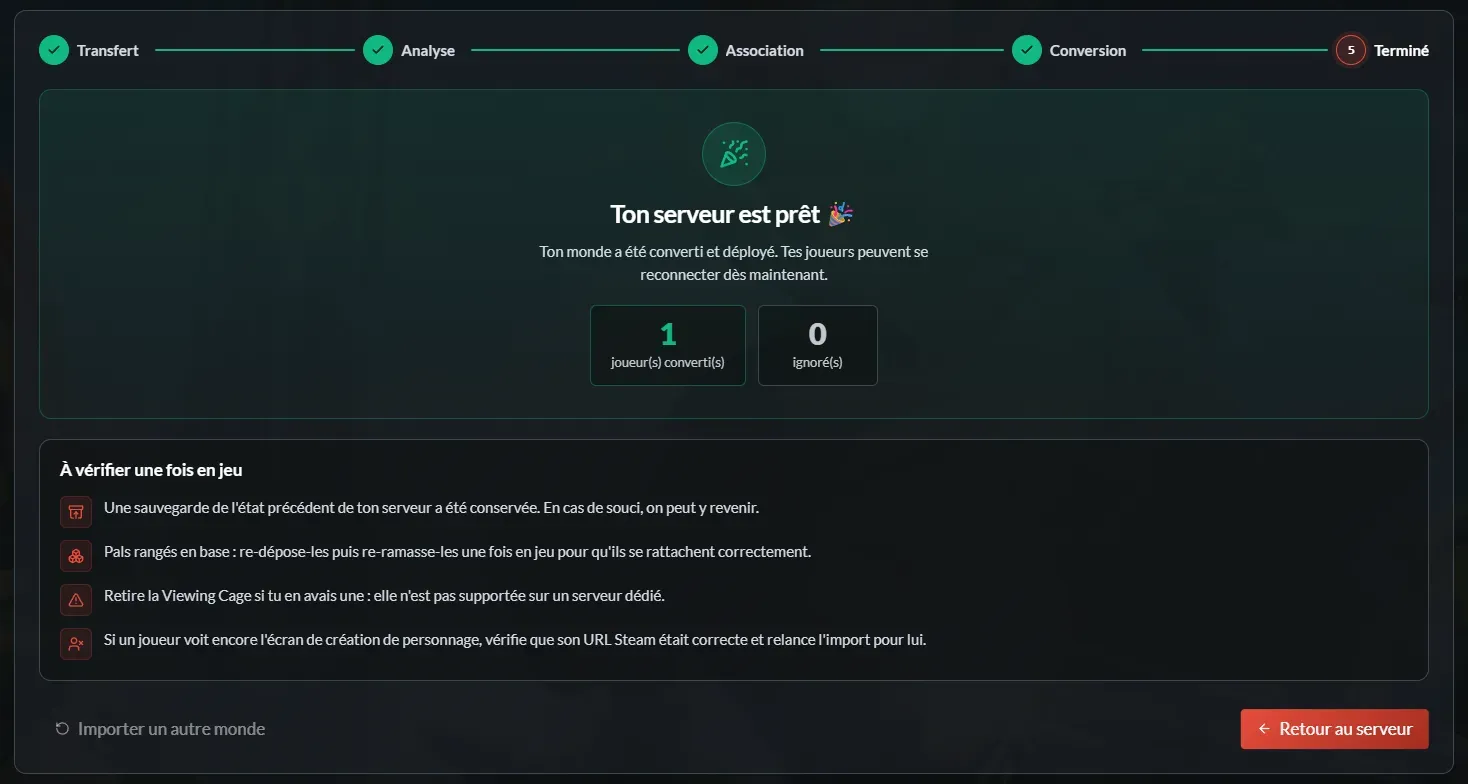
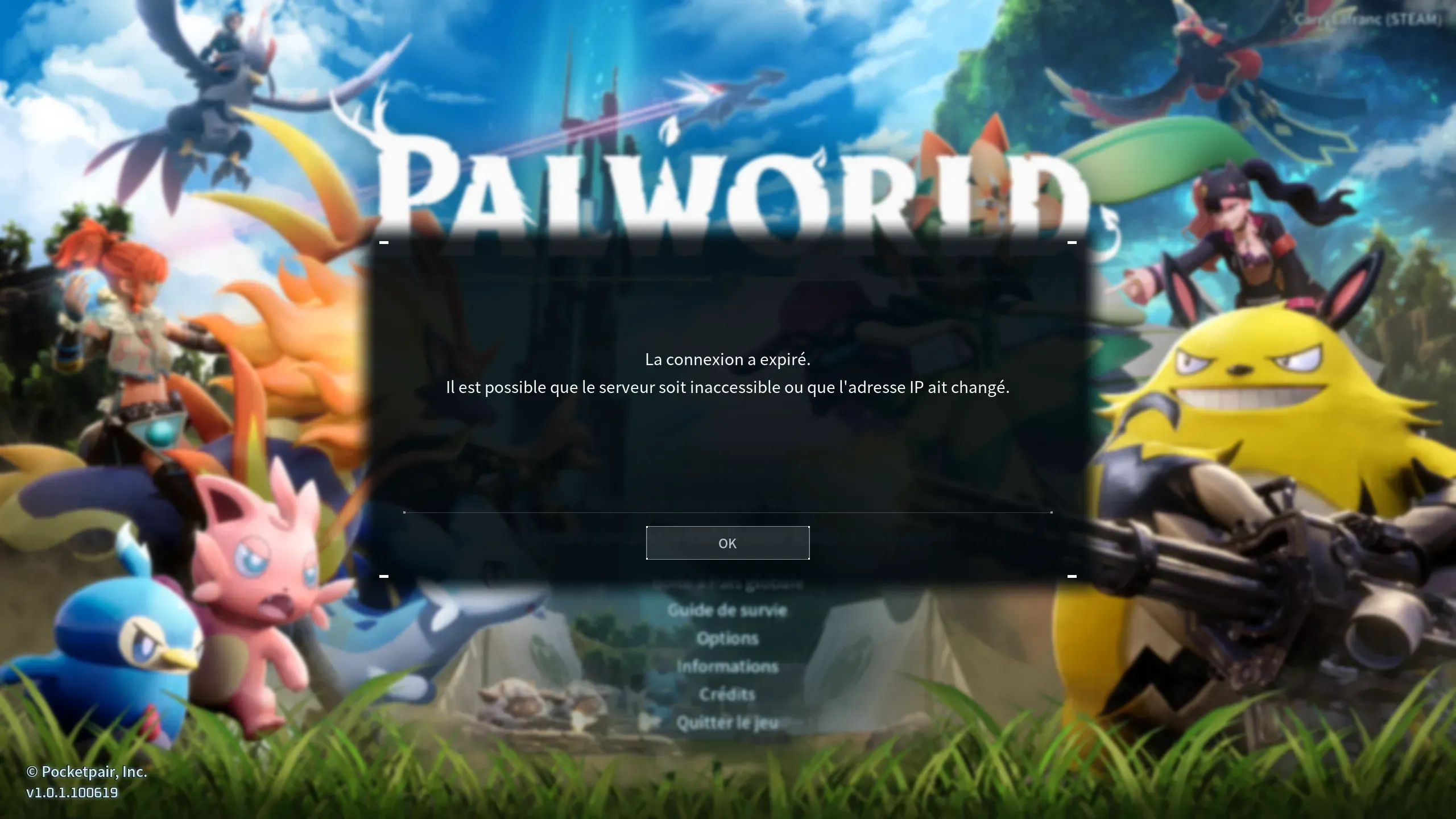
Da der Server automatisch neu gestartet wurde, wirst du aus dem Spiel abgemeldet: Das ist normal, du musst dich dann einfach erneut mit deinem Server verbinden, um deine importierte Welt zu finden.
Denke auch daran, deine Freunde zu benachrichtigen, damit sie nicht wie verlassene Pals auf einem Verbindungsbildschirm warten ☝️🤓
Nach dem Import: Punkte zum Überprüfen
Sobald du verbunden bist, überprüfe schnell, ob alles an Ort und Stelle ist:
- die geladene Welt ist die richtige ;
- die Basen sind vorhanden ;
- die Truhen sind noch da ;
- die Gilden sind korrekt ;
- die Charaktere haben ihren Fortschritt zurückgewonnen ;
- die Pals sind verfügbar ;
- die wichtigen Servereinstellungen entsprechen dir immer noch.
Dank unserer regelmäßigen Sicherungen bewahren wir immer Sicherungen früherer Zustände deines Servers auf. Im Falle eines Problems können wir also zurückgehen.
Einige bekannte Punkte nach dem Import
In der Basis gelagerte Pals
Wenn einige in der Basis gelagerte Pals sich nicht richtig an den Server anpassen, lege sie ab und nimm sie im Spiel wieder auf. Dies ermöglicht es normalerweise, sie richtig an den Server anzupassen.
Viewing Cage
Wenn du einen Viewing Cage in deinem alten Spielstand verwendet hast, entferne ihn. Er wird auf dedizierten Servern nicht unterstützt und kann nach dem Import Probleme verursachen.
Ein Spieler sieht immer noch den Charaktererstellungsbildschirm
Wenn ein Spieler nach dem Import immer noch den Charaktererstellungsbildschirm sieht, wurde sein Charakter wahrscheinlich nicht richtig zugeordnet. Überprüfe in diesem Fall, dass das richtige Steam-Profil oder die richtige Spieler-ID dem richtigen Charakter zugeordnet wurde, und starte den Import für diesen Spieler bei Bedarf erneut.
Wird die Konfiguration meines alten Servers auch importiert?
Das Tool importiert hauptsächlich die Welt, Charaktere, Pals und Fortschritt.
Nach dem Import solltest du die Servereinstellungen vom nitroserv Manager aus überprüfen, insbesondere die XP-Rate, Schwierigkeit, Todesstrafale, Inkubationszeit, Multiplikatoren, Gildenregeln, PvP, Crossplay, Passwort und Servername.
Wenn du von einem anderen dedizierten Server migrierst, kannst du seine Einstellungen manuell von unserer Konfigurationsoberfläche aus übernehmen.
Häufige Probleme
Das Tool findet meinen Spielstand nicht
Überprüfe, dass du den richtigen Ordner ausgewählt hast.
Für einen klassischen Steam-Spielstand unter Windows öffne:
%LOCALAPPDATA%\Pal\Saved\SaveGames\
Wähle dann den Ordner aus, der deiner SteamID entspricht.
Wähle keinen leeren Ordner, keinen zu großen übergeordneten Ordner oder einen Unterordner aus, der nicht den gesamten erwarteten Spielstand enthält.
Die Analyse schlägt fehl
Wenn die Analyse fehlschlägt, überprüfe, dass dein Spielstand die erforderlichen Dateien enthält (deine letzte Steuererklärung wird sich leider nicht in einen Lucky Pal verwandeln)
Ein Palworld-Spielstand enthält normalerweise Dateien wie:
Level.sav
LevelMeta.sav
Players/
Wenn du ein ZIP verwendest, überprüfe auch, dass das Archiv keinen unnötigen Ordner über dem Spielstand hinzufügt.
Ich sehe meinen Charakter nicht in der Zuordnung
Verbinde dich im Spiel mit dem Server und klicke dann auf Server-Charaktere erkennen im Tool.
Bleibe während der Zuordnung verbunden.
Wenn du dich abmeldest, bevor du den Import startest, kann das Tool deinen Charakter möglicherweise nicht richtig zuordnen.
Meine alte Welt erscheint nach dem Import nicht
Überprüfe, dass du den richtigen Ordner oder die richtige ZIP-Datei importiert hast.
__
Benötigst du Hilfe?
Wenn deine alte Welt nicht geladen wird, wenn ein Charakter seinen Fortschritt verloren hat oder wenn dein Server nach dem Import nicht neu gestartet wird, sind wir verfügbar auf unserem Discord oder über unseren Twitter-Account!
Du kannst uns auch direkt ein Ticket senden von deinem Manager aus.