 Palworld
Dein Palworld-Server ist nicht zu finden?
Je nachdem, ob du auf PC, Xbox oder PS5 spielst, ist die Methode zum Beitreten deines Servers nicht ganz gleich.
Auf dem PC kannst du dich direkt mit seiner IP-Adresse verbinden. Auf der Konsole musst du deinen Server öffentlich machen und dann den Namen, den du ihm gegeben hast in der Liste der Community-Server suchen.
Schnelle Antwort
- Auf dem PC: Verwende direkt die IP:PORT-Adresse, die in deinem nitroserv-Manager angezeigt wird.
(1) - Auf Xbox oder PS5: Mache deinen Server öffentlich, aktiviere deine Plattform in den Crossplay-Einstellungen und suche dann seinen exakten Namen in den Community-Servern.
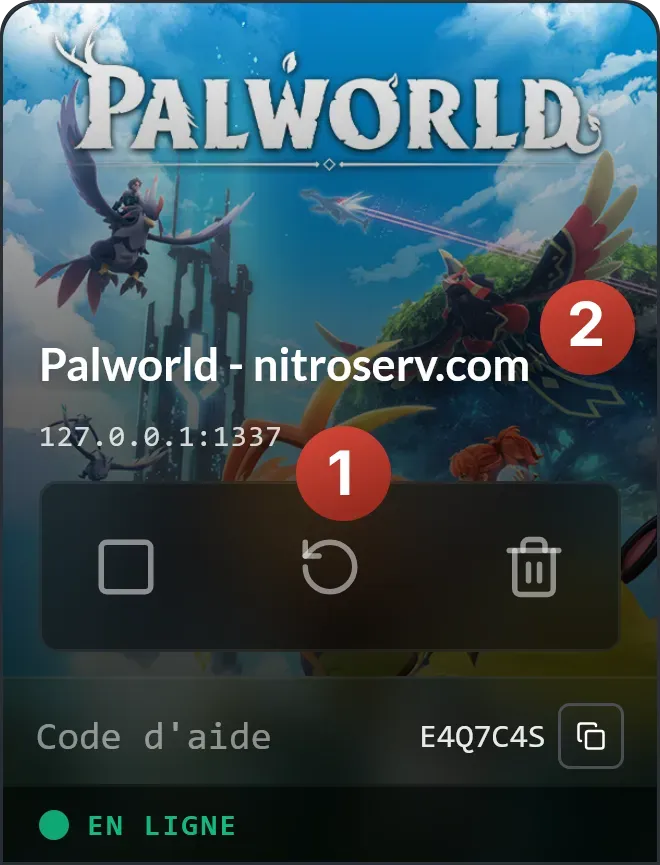
- Der Name deines Servers wird oben links im Manager angezeigt, direkt über seiner IP-Adresse. Du kannst ihn durch alles ersetzen, was du möchtest.
(2)
Finde oder ändere den Namen deines Servers
Der aktuelle Name deines Servers wird in seinem Banner oben links im nitroserv-Manager angezeigt.
Er befindet sich direkt über seiner IP-Adresse und seinem Port.
Um ihn zu ändern:
- Klicke auf den Stift rechts neben dem aktuellen Namen;
- Gib den Namen ein, den du deinem Server geben möchtest;
- Bestätige mit dem grünen Häkchen.
Wähle vorzugsweise einen ziemlich einzigartigen Namen, um nicht mehr Zeit damit zu verbringen, Palworld mit Freunden inmitten von fünfzig Servern zu finden, als das Spiel selbst zu spielen.
Dies ist der exakte Name, den Spieler auf der Konsole in der Liste der Community-Server suchen müssen.
Private Verbindung: Tritt deinem Palworld-Server auf dem PC mit der IP bei
Wenn du auf dem PC spielst, ist die direkteste Methode oft die direkte Verbindung per IP.
In deinem nitroserv-Manager:
Sie wird direkt unter dem Servernamen in der Form angezeigt: IP:PORT
Zum Beispiel:
127.0.0.1:1337
In Palworld:
- Öffne das Multiplayer-Menü;
- Greife auf die Serverliste zu;
- Gib unten auf dem Bildschirm die IP:PORT-Adresse deines Servers unten in der Serverliste ein

Achtung: Denke daran, das Kontrollkästchen auf der linken Seite anzukreuzen, wenn dein Server ein Passwort hat, sonst kannst du dich möglicherweise nicht verbinden!
- Starte die Verbindung
Du musst deinen Server nicht in der öffentlichen Liste finden, um diese Methode zu verwenden.
Öffentliche Verbindung: Tritt deinem Server über die Community-Liste bei
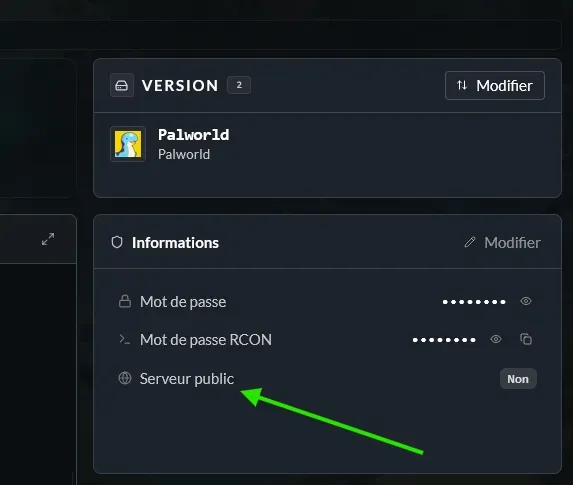
Wenn du möchtest, dass dein Server in der Palworld-Serverliste angezeigt wird, muss er als öffentlich konfiguriert sein.
Dies ist für Spieler auf Xbox und PS5 erforderlich: Auf der Konsole ist die direkte Verbindung mit einer IP-Adresse nicht verfügbar.
Bevor du danach suchst:
- Mache deinen Server öffentlich vom nitroserv-Manager aus;
- Öffne die Registerkarte Konfiguration;
- Überprüfe, dass
XboxoderPS5in den Crossplay-Plattformen aktiviert ist; - Speichere die Änderungen;
- Starte deinen Server neu;
- Suche seinen exakten Namen in den Community-Servern.
Dein Server muss öffentlich bleiben, um weiterhin in dieser Liste angezeigt zu werden.
Und auf dem PC mit der öffentlichen Liste?
Du kannst deinen PC-Server auch über die Community-Server beitreten.
Dafür:
- Mache ihn öffentlich;
- Starte ihn neu;
- Öffne die Community-Server in Palworld;
- Suche den Namen, den du im nitroserv-Manager definiert hast.
Die direkte Verbindung per IP bleibt auf dem PC jedoch schneller (und erspart dir das Durchsuchen der Serverliste).
Aktiviere Crossplay auf deinem Palworld-Server
In der Registerkarte Konfiguration deines Managers kannst du die Plattformen auswählen, die deinem Server beitreten dürfen.
Je nach verfügbaren Optionen kannst du aktivieren:
- Steam;
- Xbox / Microsoft Store;
- PS5;
- Mac.
Wenn ein Spieler den Server nicht findet, überprüfe, dass seine Plattform aktiviert ist.
Mindestens eine Plattform muss ausgewählt bleiben.
Füge ein Passwort zum Server hinzu
Um deinen Server zu schützen, generieren wir bei der Erstellung automatisch ein zufälliges Passwort.
Wenn du es ändern möchtest, gehe zur Registerkarte Dashboard. Im Bereich Informationen klickst du auf Ändern und setzt dann das Passwort, das du möchtest, solange es mehr als 5 Zeichen hat.
Verwechsle es nicht mit dem Admin-Passwort:
Passwortschützt den Zugriff auf den Server;Admin-Passwortermöglicht es dir, Admin-Rechte zu erhalten, sobald du verbunden bist.
Das ist das "normale" Passwort, das Spieler eingeben müssen, um deinem Server beizutreten!
Mein Server wird immer noch nicht angezeigt
Überprüfe, dass:
- der Server wirklich Online ist;
- er als öffentlicher Server konfiguriert ist, wenn du die Suche verwendest;
- der richtige Name gesucht wird;
- der Name im Manager validiert wurde;
- deine Plattform in den Crossplay-Einstellungen aktiviert ist;
- der Server nach den Änderungen neu gestartet wurde;
- sein Start in der Konsole abgeschlossen ist.
Nach einer Namensänderung oder einem Neustart kann das Erscheinen in der Liste auch einige Momente dauern.
__
Benötigst du Hilfe?
Wenn dein Server nicht in der Liste angezeigt wird oder du ihn von deiner Plattform aus nicht beitreten kannst, sind wir verfügbar auf unserem Discord oder über unser Twitter-Konto!
Du kannst uns auch direkt ein Ticket senden von deinem Manager aus.
IP:PORT`.