 Palworld
Palworld bietet kein integriertes Tool zum sauberen Entfernen eines Spielers oder Charakters aus einem Speicherstand.
Dafür kannst du Palworld Save Tools verwenden, oft abgekürzt als PST. Es ist ein Community-Tool, mit dem du einen Palworld-Speicherstand öffnen, die Spieler in der Welt anzeigen und einen Charakter direkt aus der Benutzeroberfläche löschen kannst!
Schnelle Antwort
Die einfachste Methode besteht darin:
- deinen Server zu stoppen;
- den kompletten Speicherordner mit FileZilla herunterzuladen;
- den Weltordner auf dem Server in
<WELT_ID>_originalumzubenennen; - die lokale Kopie mit PST zu bearbeiten;
- den kompletten bearbeiteten Ordner mit dem ursprünglichen Namen hochzuladen;
- neu zu starten und im Spiel zu überprüfen.
Achtung: PST bearbeitet Speicherdateien direkt. Arbeite niemals nur mit deinem einzigen Exemplar.
Nun zum ausführlichen Tutorial:
Schritt 1: Lade deinen Speicherstand herunter und schütze ihn
Vor jeder Änderung stoppe deinen Palworld-Server über den nitroserv Manager.
Verbinde dich dann über SFTP mit deinem Server mit FileZilla und navigiere zum Speicherordner.
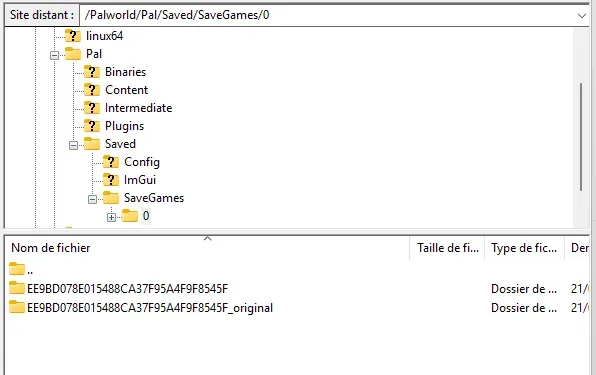
Auf deinem nitroserv-Server befindet sich der Weltordner hier: /Palworld/Pal/Saved/SaveGames/0/
Darin findest du deinen Weltordner mit einer langen ID, die für deinen Server eindeutig ist.
Es sieht so aus: /Palworld/Pal/Saved/SaveGames/0/<WELT_ID>/
Lade diesen kompletten Ordner auf deinen Computer herunter, indem du mit der rechten Maustaste klickst und dann auf Herunterladen klickst.
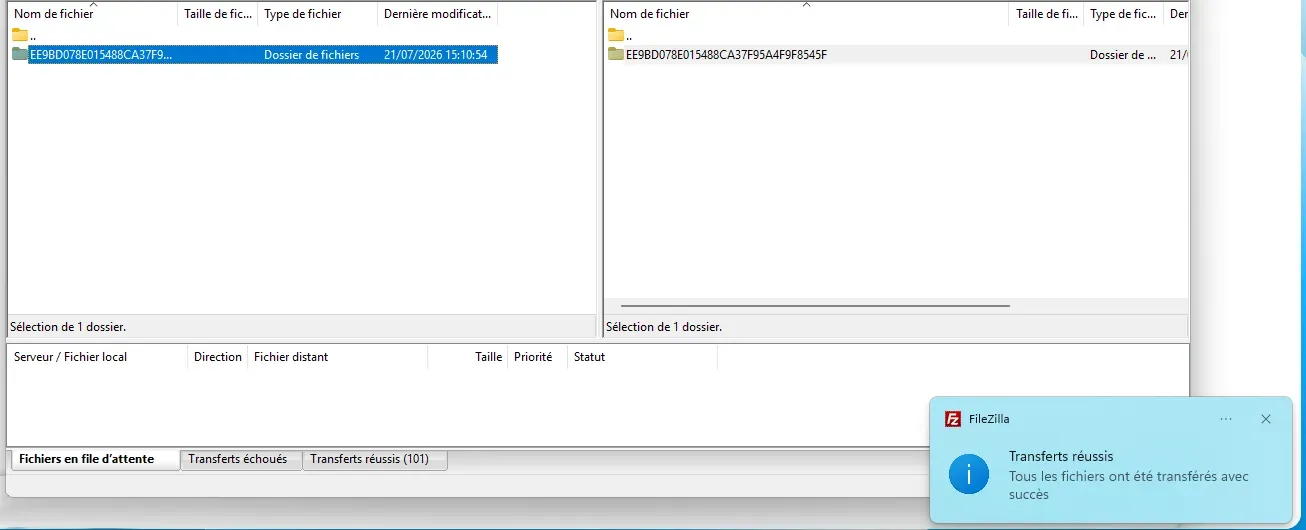
Nachdem du den Ordner heruntergeladen hast, benenne den Ordner auf dem Server direkt um, um ihn beiseite zu legen, zum Beispiel: <WELT_ID>_original

Lösche nicht diesen ursprünglichen Ordner, bis du überprüft hast, dass alles nach den Änderungen funktioniert. Du kannst ihn danach sogar behalten, es wird weder den Server noch dein Spiel beeinflussen.
Diese Methode vermeidet teilweise Ersetzungen: Wenn PST eine Spielerdatei lokal löscht, aber die alte Datei noch auf dem Server vorhanden ist, kann Palworld sie weiterhin berücksichtigen. Indem du den ursprünglichen Ordner umbenennst und dann einen kompletten bearbeiteten Ordner hochlädst, startest du mit einer sauberen Basis.
Der Ordner <WELT_ID> entspricht der ID deiner Welt. Er enthält insbesondere:
Level.sav
LevelMeta.sav
Players/
Lass Filezilla offen: Wir werden es später verwenden, um deinen Speicherstand erneut hochzuladen.
Schritt 2: Lade Palworld Save Tools herunter
Du kannst Palworld Save Tools von seinem offiziellen GitHub-Repository oder von Nexus Mods herunterladen.
Das GitHub-Repository ist hier:
https://github.com/deafdudecomputers/PalworldSaveTools/releases
Wähle die Version für dein System:
- Windows:
.7zDatei; - Linux: Linux-Binärdatei;
- macOS:
.dmgDatei.
Unter Windows, wenn das Tool einen Fehler bezüglich VCRUNTIME140.dll anzeigt, installiere das Microsoft Visual C++ Redistributable.
Schritt 3: Öffne den Speicherstand in PST
Starte Palworld Save Tools und lade deinen Speicherstand.
Wähle im Speicherordner, den du zuvor heruntergeladen hast, die Datei:
Level.sav
Du kannst sie normalerweise laden:
- über das Menü Load Save;
- oder indem du
Level.savdirekt in das PST-Fenster ziehst und ablegen lässt.
Schritt 4: Finde den zu löschenden Spieler
Nachdem der Speicherstand geladen ist, öffne den Reiter zur Spielersuche, normalerweise Search Players oder Players genannt, je nach PST-Version.
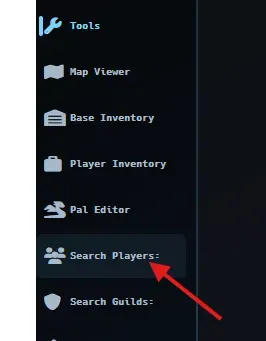
Die Liste zeigt die Spieler im Speicherstand mit Informationen wie:
- Name;
- Level;
- UID;
- Gilde;
- Anzahl der Pals;
- letzte Anmeldung.
Nimm dir Zeit, um den zu löschenden Charakter richtig zu identifizieren, um nicht eine neue Definition des Wortes "Bedauern" zu entdecken.
Wenn du nur wenige Spieler auf dem Server hast, lösche sie einzeln, anstatt eine automatische Löschung zu verwenden. Es dauert dreißig Sekunden länger, ist aber viel sicherer.
Schritt 5: Lösche den Charakter
Sobald du den richtigen Spieler gefunden hast:
- klicke mit der rechten Maustaste auf seine Zeile;
- wähle Delete Player;
- bestätige die Löschung, wenn PST dich dazu auffordert.
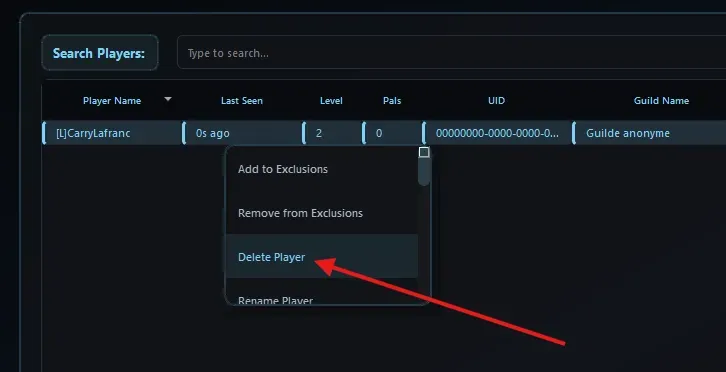
Der Charakter wird dann aus dem Speicherstand entfernt: sowohl aus Level.sav als auch aus dem Ordner Players selbst.
Du musst Steam-Spieler nicht separat löschen oder zurücksetzen, um einen Serverspieler zu löschen.
Schritt 6: Speichere die Änderungen
Nach dem Löschen speichere den Speicherstand von PST aus, entweder über Menu → Save Changes oder direkt über die Diskette oben.
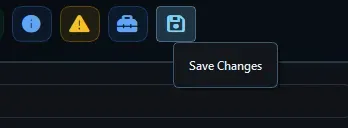
PST schreibt dann die Änderungen in den Speicherstand.
Nochmal: Behalte deinen original Ordner beiseite, ohne ihn jemals zu ändern. Falls etwas schiefgeht, ist er derjenige, den du auf den Server zurücklegst.
Schritt 7: Lade den bearbeiteten Speicherstand auf den Server hoch
Wenn die Änderung abgeschlossen ist:
- Gehe zurück zu Filezilla
- Klicke mit der rechten Maustaste auf den lokalen Ordner, an dem wir gerade gearbeitet haben
- Klicke auf "Hochladen"

Du wirst dann zwei Ordner haben: WeltName_original, den wir nicht angefasst haben, und WeltName, der schön und sauber ist und den der Server ab jetzt berücksichtigen wird.
Schritt 8: Neu starten und überprüfen
Nachdem die Dateien hochgeladen wurden:
- starte deinen Server über den nitroserv Manager neu;
- melde dich im Spiel an;
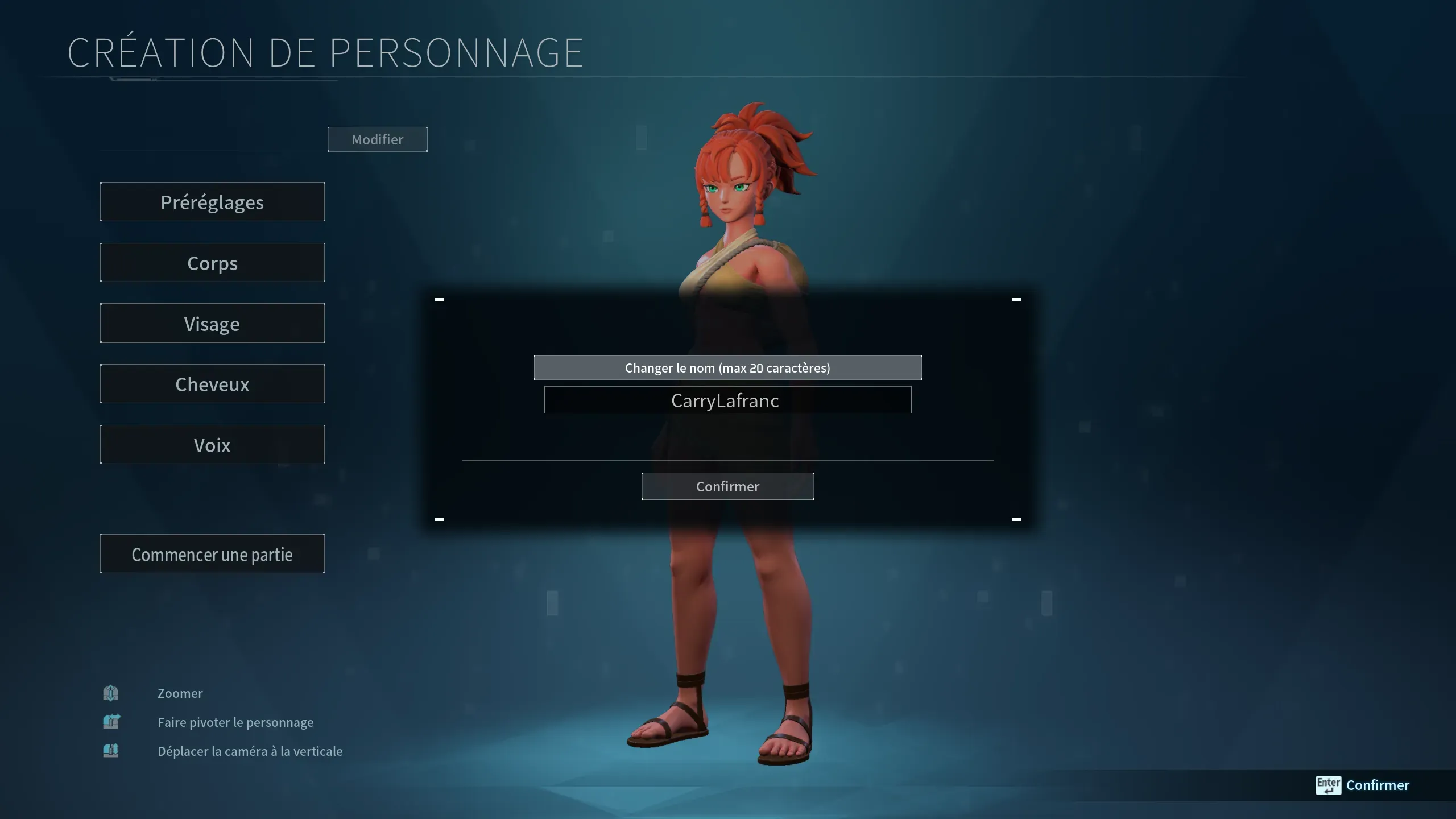
- überprüfe, dass der gelöschte Charakter nicht mehr angezeigt wird, oder dass das Spiel dich auffordert, einen neuen zu erstellen, wenn es deiner war;
- überprüfe, dass die Welt, die Basen, die Gilden und die anderen Spieler noch da sind.
Auch wenn alles gut ist, kannst du deine ursprüngliche Kopie noch eine Weile behalten, nur für den Fall.
Häufige Probleme
PST zeigt einen Fehler beim Laden des Speicherstands an
Wenn PST einen Fehler wie struct.error anzeigt, kann dein Speicherstand in einem alten Format vorliegen.
In diesem Fall:
- starte den Speicherstand einmal in Palworld oder auf deinem Server neu;
- lass das Spiel den Speicherstand aktualisieren;
- stoppe den Server oder schließe das Spiel ordnungsgemäß;
- lade den Speicherordner erneut herunter;
- versuche,
Level.saverneut in PST zu laden.
Ich habe den falschen Charakter gelöscht
Bearbeite den Speicherstand nicht weiter. Beende PST und lösche deinen lokalen Ordner, dann beginne bei Schritt 1 neu, um deine ganze Welt erneut herunterzuladen!
Genau deshalb behalten wir eine komplette und unveränderte Kopie der Welt, bevor wir etwas anfassen.
__
Brauchst du Hilfe?
Wenn du deinen Speicherstand nicht finden kannst, wenn dein Server nach der Änderung nicht richtig neu startet oder wenn du den falschen Charakter gelöscht hast, sind wir verfügbar auf unserem Discord oder über unser Twitter-Konto!
Du kannst uns auch direkt ein Ticket von deinem Manager aus kontaktieren.