 Palworld
Eine Palworld-Gilde kann blockiert werden, wenn ihr Gildenmeister nicht mehr spielt, sein Konto inaktiv ist oder seine Spielerdatei .sav gelöscht wurde, um einen beschädigten Charakter zu beheben.
Manchmal ist das Löschen des Spielers die einzige mögliche Option zum Debuggen: Wir haben dazu ein ganzes Tutorial verfasst, das hier verfügbar ist, aufgrund der Probleme, die einer von euch hatte!
In diesem Fall können die Basis, die Truhen und die Palbox an einen Guild Master gebunden bleiben, der nicht mehr wirklich verfügbar ist oder vom Spiel nicht mehr richtig erkannt wird. Das Ergebnis: Gildenmitglieder verlieren bestimmte Berechtigungen, wie den Zugriff auf die Basisverwaltung oder die Möglichkeit, neue Palboxen auf den betreffenden Basen zu bauen.
In diesem Leitfaden erklären wir dir, wie du eine verwaiste Gilde mit Palworld Save Tools reparierst, indem du die richtigen Spieler an die richtige Gilde bindest und einen gültigen Guild Master direkt in Level.sav neu zuweist.
Schnelle Antwort
Um eine verwaiste oder blockierte Palworld-Gilde zu reparieren:
- stoppe deinen Palworld-Server ;
- hole die
Level.sav-Datei der betreffenden Welt ; - behalte eine intakte Kopie der Originaldatei ;
- öffne
Level.savmit Palworld Save Tools ; - wähle den betreffenden Spieler in
Search Playersaus ; - öffne
Search Guilds; - binde den Spieler mit
Move Selected Player to Selected Guildan die richtige Gilde ; - weise einen gültigen Guild Master neu zu ;
- speichere die Datei ;
- sende die geänderte
Level.savauf den Server zurück ; - starte neu und überprüfe im Spiel, dass Truhen und Basis zugänglich sind.
Achtung: Diese Manipulation ändert direkt die Speicherung deiner Welt. Arbeite niemals ohne Sicherungskopie.
Warum kann der Basiszugriff kaputt gehen?
In Palworld werden Informationen zu Gilden nicht nur in der Spielerdatei gespeichert.
Der Guild Master-Status, die Gildenzugehörigkeit und die Verbindungen zu einer Basis werden in der Hauptdatei der Welt gespeichert: Level.sav
Dieses Problem kann in zwei häufigen Fällen auftreten:
- Der Guild Master wurde gelöscht, zum Beispiel nach dem Löschen seiner Spielerdatei
.sav; - Der Guild Master spielt nicht mehr, und kein anderes Mitglied hat die erforderlichen Berechtigungen, um die Basis ordnungsgemäß zu verwalten.
In beiden Fällen ist das Problem dasselbe: Die Gilde hängt von einem Anführer ab, der nicht mehr verwendbar ist. Du musst also einen gültigen Guild Master in Level.sav neu zuweisen.
Schritt 1: Hole und schütze deine Speicherung
Bevor du Änderungen vornimmst, stoppe deinen Palworld-Server vom nitroserv Manager.
Verbinde dich dann über SFTP mit deinem Server mit FileZilla und navigiere zum Sicherungsordner.
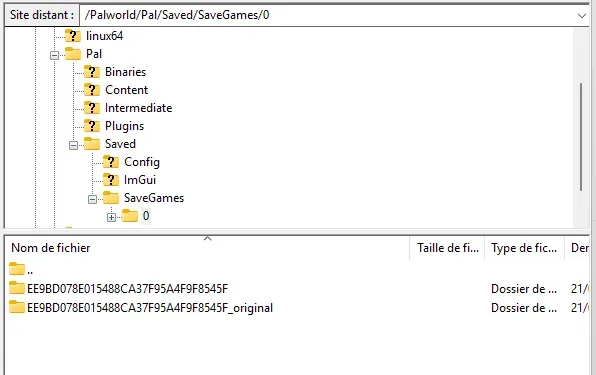
Auf deinem nitroserv-Server befindet sich der Weltordner hier: /Palworld/Pal/Saved/SaveGames/0/
Darin findest du den Ordner deiner Welt mit einer langen ID, die für deinen Server eindeutig ist.
Es sieht so aus: /Palworld/Pal/Saved/SaveGames/0/<WELT_ID>/
Lade diesen kompletten Ordner auf deinen Computer herunter, indem du mit der rechten Maustaste klickst und dann auf Herunterladen klickst.
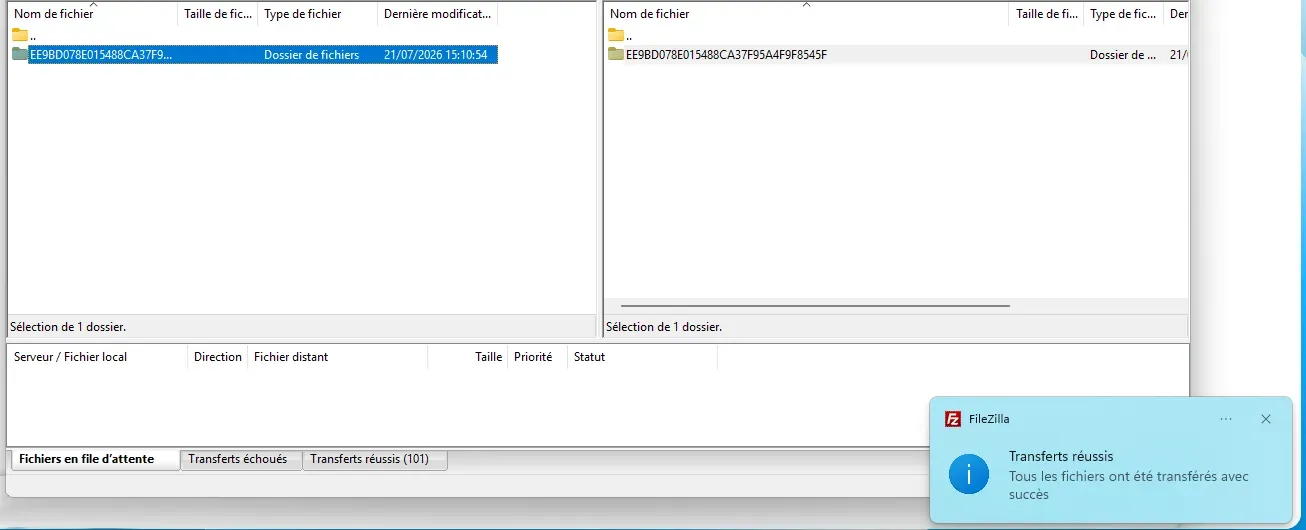
Sobald du den Ordner heruntergeladen hast, benenne den Ordner auf dem Server direkt um, um ihn beiseite zu legen, zum Beispiel: <WELT_ID>_original

Lösche nicht diesen ursprünglichen Ordner, bis du überprüft hast, dass alles nach den Änderungen funktioniert. Du kannst ihn danach auch behalten, das hat keine Auswirkungen auf den Server oder dein Spiel.
Diese Methode vermeidet teilweise Ersetzungen: Wenn PST eine Spielerdatei lokal löscht, aber die alte Datei noch auf dem Server vorhanden ist, kann Palworld sie weiterhin berücksichtigen. Indem du den ursprünglichen Ordner umbenennst und dann einen vollständig geänderten Ordner zurückschickst, startest du mit einer sauberen Basis.
Der Ordner <WELT_ID> entspricht der ID deiner Welt. Er enthält insbesondere:
Level.sav
LevelMeta.sav
Players/
Lasse Filezilla offen: Wir werden später darauf zurückkommen, um deine Speicherung erneut zu importieren.
Schritt 2: Lade Palworld Save Tools herunter
Du kannst Palworld Save Tools von seinem offiziellen GitHub-Repository oder von Nexus Mods abrufen.
Das GitHub-Repository ist hier:
https://github.com/deafdudecomputers/PalworldSaveTools/releases
Wähle die Version, die zu deinem System passt:
- Windows:
.7z-Datei; - Linux: Linux-Binärdatei ;
- macOS:
.dmg-Datei.
Unter Windows, wenn das Tool einen Fehler bezüglich VCRUNTIME140.dll anzeigt, installiere das Microsoft Visual C++ Redistributable.
Schritt 3: Öffne die Speicherung in PST
Starte Palworld Save Tools und lade deine Speicherung.
Wähle im Sicherungsordner, den du zuvor heruntergeladen hast, die Datei aus:
Level.sav
Du kannst sie normalerweise laden:
- über das Menü Load Save ;
- oder durch Ziehen und Ablegen von
Level.savdirekt in das PST-Fenster.
Schritt 4: Finde den Spieler, der Guild Master werden soll
Sobald die Speicherung geladen ist, öffne die Registerkarte zum Suchen von Spielern, normalerweise Search Players oder Players genannt, je nach Version des Tools.
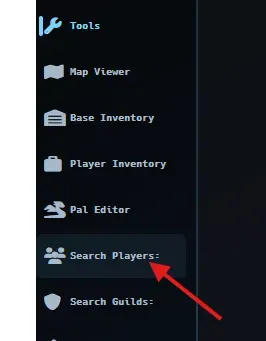
Die Liste zeigt die Spieler in der Speicherung. Wenn ihr viele seid, hast du alle notwendigen Informationen, um den Spieler zu finden, der dich interessiert, wie den Namen (natürlich), aber auch das Level, die UID, die aktuelle Gilde, die Anzahl der Pals oder die letzte Anmeldung.
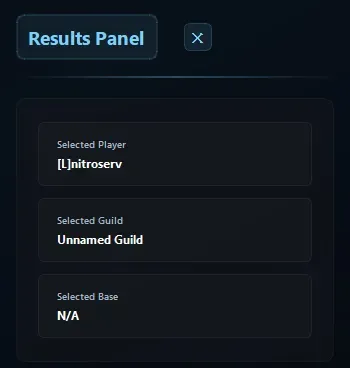
Klicke einmal auf den Spieler, der gebunden werden soll: Sein Spitzname erscheint rechts im Tool im Bereich "Results Panel" unter Selected Player
Schritt 5: Öffne die Gildenliste
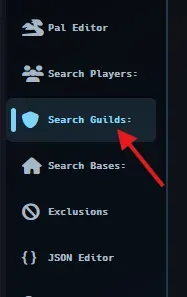
Nachdem du den Spieler ausgewählt hast, klicke auf Search Guilds
Schritt 6: Wähle die Gilde aus, die du behalten möchtest
In der Gildenliste findest du die Zielgilde: In unserem Beispiel möchten wir die Rechte auf Sunflower zurückbekommen.
Klicke mit der rechten Maustaste auf diese Gilde.
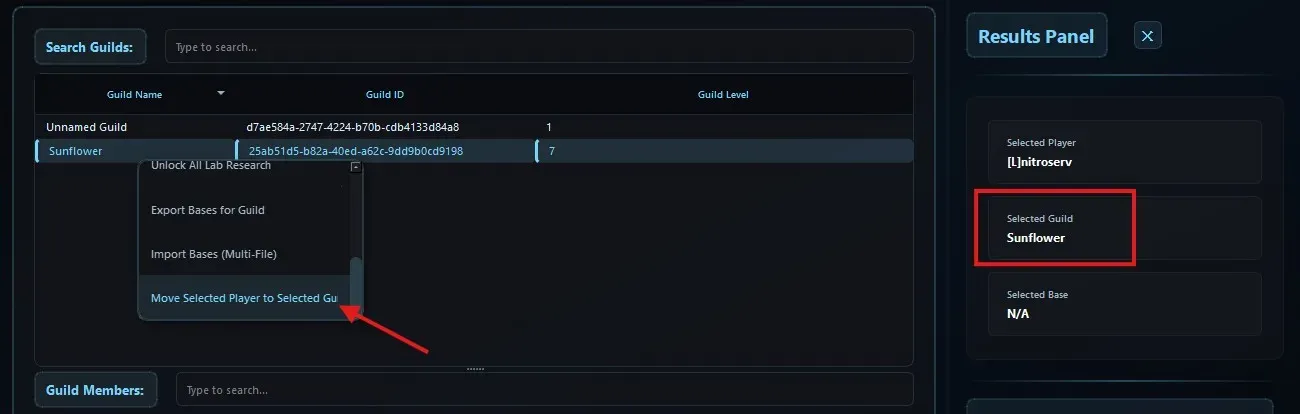
Wähle in der Aktionsliste ganz unten Move Selected Player to Selected Guild
Diese Aktion bindet den ausgewählten Spieler an die gewählte Gilde.
Schritt 5: Wiederhole für die anderen betroffenen Spieler
Wenn mehrere Spieler den Zugriff auf die Basis verloren haben, wiederhole die Manipulation für jeden von ihnen:
- gehe zurück zu
Search Players; - wähle den Spieler aus ;
- gehe zurück zu
Search Guilds; - Rechtsklick auf die richtige Gilde ;
- wähle
Move Selected Player to Selected Guild.
Nimm dir Zeit. Es ist besser, drei Spieler ordnungsgemäß zu binden, als die Gilde in ein Berechtigungschaos zu verwandeln.
Schritt 7: Weise einen gültigen Guild Master neu zu
Sobald die Spieler an die richtige Gilde gebunden sind, definiere einen gültigen Guild Master.
Der neue Guild Master muss ein existierender und aktiver Charakter sein, zum Beispiel der neue Charakter, der vom alten Anführer neu erstellt wurde.
Wenn du vermeiden möchtest, dass du wieder blockiert wirst, kannst du auch einen oder mehrere vertrauenswürdige Spieler als Sub Master einrichten, um ein Sicherheitsnetz für die Basisverwaltung zu haben.
Schritt 8: Überprüfe, dass kein Phantom-Anführer übrig bleibt
Bevor du speicherst, überprüfe, dass die Gilde keine alte, inkohärente Einträge mehr enthält, die mit dem gelöschten Anführer verbunden sind.
Der wichtige Punkt: Es darf nur noch einen gültigen Guild Master geben.
Wenn eine alte verwaiste Referenz noch vorhanden ist, können die Berechtigungen anfangs funktionieren, dann aber später wieder kaputt gehen.
Wenn du es löschen möchtest:
Zu unserem Leitfaden "Einen Spieler aus einer Palworld-Speicherung löschen.
Schritt 9: Speichere die Änderungen
Sobald die Spieler gebunden und der Guild Master korrigiert sind, speichere die Speicherung von PST, entweder über Menu → Save Changes oder direkt über die Diskette oben.
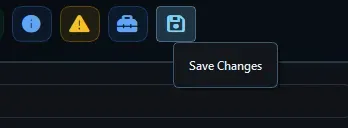
PST schreibt dann die Änderungen in die Speicherung.
Nochmals: Behalte deinen original-Ordner beiseite, ohne ihn jemals zu ändern. Wenn etwas schiefgeht, ist er derjenige, den du auf den Server zurückbringst.
Schritt 10: Sende Level.sav auf den Server zurück
Wenn die Änderung abgeschlossen ist:
- Gehe zurück zu Filezilla
- Klicke mit der rechten Maustaste auf den lokalen Ordner, an dem wir gerade gearbeitet haben
- Klicke auf "Hochladen"

Du wirst dann zwei Ordner haben: WeltName_original, den wir nicht angefasst haben, und WeltName, der schön und sauber ist und den der Server ab jetzt berücksichtigen wird.
Schritt 11: Starte neu und überprüfe
Sobald die Dateien zurückgesendet wurden:
- starte deinen Server vom nitroserv Manager neu ;
- melde dich im Spiel an ;
- überprüfe, dass:
- der neue Guild Master richtig erkannt wird ;
- die Mitglieder in der richtigen Gilde sind ;
- die Truhen zugänglich sind ;
- die Palbox funktioniert ;
- die Basis ordnungsgemäß verwaltet werden kann ;
- die Berechtigungen nach der Wiederverbindung korrekt bleiben ;
- die Reparatur wird nur validiert, wenn alles wirklich im Spiel funktioniert.
Auch wenn alles gut ist, kannst du deine Originalkopie noch eine Weile behalten, falls nötig.
Gut zu wissen
Gildenkorrektionen in Level.sav halten normalerweise über längere Zeit. Wenn das Problem nach einigen Tagen oder nach einem Neustart erneut auftritt, vermute eine alte Einträge des gelöschten Anführers, die noch in der Gilde vorhanden sind.
In diesem Fall musst du Level.sav erneut mit PST öffnen und überprüfen, dass keine verwaisten Referenzen oder Phantom-Guild Master übrig sind.
Alternative: Stelle eine frühere Speicherung wieder her
Wenn du Level.sav nicht ändern möchtest oder die Reparatur fehlschlägt, besteht die andere Lösung darin, eine Speicherung vor dem Löschen des Gildenanführers wiederherzustellen. Diese Methode setzt die Gilde, ihren Anführer und die Berechtigungen in ihren ursprünglichen Zustand zurück. Sie stellt jedoch die ganze Welt auf den Stand der Sicherung zurück: Fortschritt, Konstruktionen, Truhen, Charaktere, alles kehrt zu diesem Zeitpunkt zurück.
Häufige Probleme
Der Spieler ist in der Gilde, aber die Truhen bleiben blockiert
Überprüfe, dass die Gilde einen gültigen Guild Master hat. Überprüfe auch, dass kein alter Phantom-Anführer oder keine verwaiste Referenz in der Gilde übrig ist.
Der neu erstellte Spieler ist kein Gildenmeister
Das ist normal: Palworld überträgt die Guild Master-Rolle nicht automatisch auf einen neuen Charakter. Du musst es manuell in Level.sav neu zuweisen. Die Änderungen werden nach dem Neustart nicht berücksichtigt
Überprüfe, dass der Server während des Sendens wirklich ausgeschaltet war, dass du die richtige Level.sav ersetzt hast, dass die Datei in den richtigen Weltordner gesendet wurde, und dass der Server keine alte Speicherung darüber überschrieben hat.
__
Brauchst du Hilfe?
Wenn du deine Speicherung nicht finden kannst, dein Server nach der Änderung nicht richtig neu startet oder du den falschen Charakter gelöscht hast, sind wir verfügbar auf unserem Discord oder über unser Twitter-Konto!
Du kannst uns auch direkt über ein Ticket kontaktieren von deinem Manager aus.