
 Hytale
Da der Befehl /whitelist im Spiel und in der Konsole noch nicht funktioniert, ist es notwendig, manuell eine Aktion durchzuführen, um einen Spieler hinzuzufügen.
1. Whitelist aktivieren
⚠️Diese Aktion muss bei ausgeschaltetem Server durchgeführt werden.
Das Whitelist-System ist standardmäßig deaktiviert. Um es zu aktivieren, müssen Sie zum Tab Dateien gehen, dann in den Ordner Hytale und die Datei whitelist.json öffnen.
Ändern Sie sie und setzen Sie den Wert von false auf true: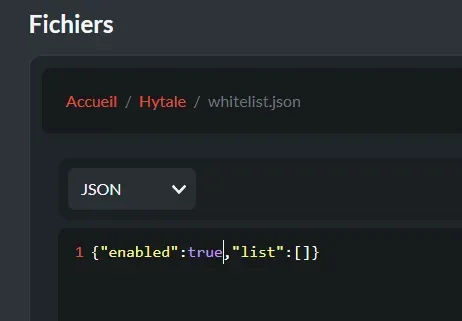
Starten Sie dann Ihren Server, damit die Änderung übernommen wird.
- UUID eines Spielers abrufen
Um die tatsächliche UUID eines Spielers abzurufen (die verwendet wird, um ihm den Zugang zum Server zu erlauben oder nicht), müssen Sie sie von der Konsole abrufen. Nachdem Sie die Whitelist aktiviert haben, bitten Sie den Spieler, sich zu verbinden, und holen Sie seine UUID aus der Konsole in der Zeile, die die Verbindung initiiert:

3. Einen oder mehrere Spieler zur Whitelist hinzufügen
⚠️Diese Aktion muss bei ausgeschaltetem Server durchgeführt werden.
Gehen Sie dann zurück in die Datei whitelist.json und tragen Sie die UUID des Spielers im folgenden Format ein: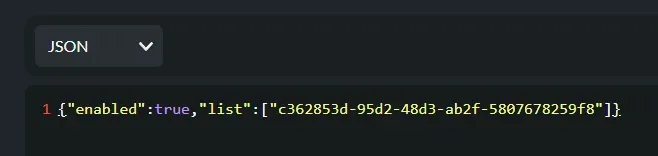
Wenn Sie mehrere Spieler in der Whitelist haben, sollte die Datei so aussehen: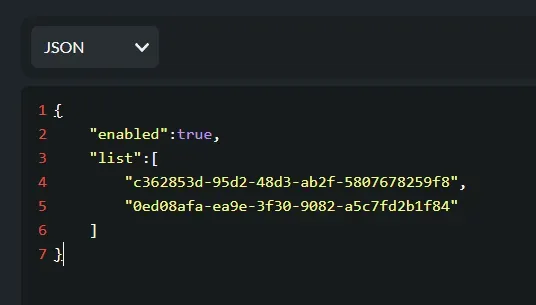
**⚠️Die UUID muss immer in Anführungszeichen stehen, und es muss ein Komma am Ende jeder UUID stehen, außer bei der letzten in der Liste.
Sie können sich dann auf Ihrem Server verbinden.