


 Valheim
Die World Modifier ermöglichen es dir, deine Valheim-Welt an deine Gruppe anzupassen: mehr Ressourcen, schwierigere Kämpfe, weniger restriktive Portale, ruhigere Überfälle oder leichtere Todesstrafes.
In diesem Leitfaden erklären wir dir, wie du sie direkt im Spiel über die Konsole änderst, ohne deinen Server neu zu starten oder Dateien zu bearbeiten.
Das klingt cool, ich hole mir meinen Server
Schnelle Antwort
Die World Modifier ermöglichen es dir, die Regeln deiner Valheim-Welt zu ändern: Schwierigkeit der Kämpfe, Ressourcenrate, Portale, Todesstrafes, Häufigkeit von Überfällen usw.
Um sie direkt im Spiel zu ändern:
- stelle sicher, dass deine SteamID64 in
adminlist.txtvorhanden ist; - tritt deinem Valheim-Server bei;
- drücke F5, um die Konsole zu öffnen;
- gib
devcommandsein; - wende die gewünschte Einstellung mit
setworldmodifier parameter wertan.
Zum Beispiel, um Ressourcen zu verdoppeln: setworldmodifier resources muchmore
Bevor du anfängst
Um die World Modifier vom Spiel aus zu ändern, musst du Administrator des Servers sein.
Deine SteamID64 muss also in der Datei adminlist.txt vorhanden sein.
Wenn du es über den nitroserv Manager tun möchtest, musst du nur auf den Tab Konfiguration klicken und sie dort einfügen:
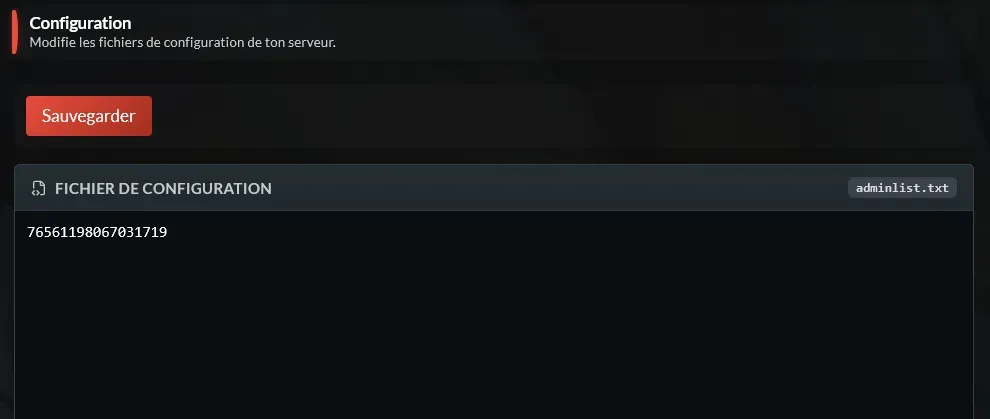
Wenn du deine SteamID64 nicht kennst, ist es am einfachsten, auf https://steamid.io/ zu gehen und deinen Benutzernamen einzugeben: Die Website gibt dir alle damit verbundenen Informationen 🙌
Sobald du sie hinzugefügt hast, starte den Server neu, um sicherzustellen, dass sie berücksichtigt wurde.
Ohne das kannst du die Konsole öffnen, aber die nützlichen Befehle funktionieren möglicherweise nicht: Mit einer Konsole zu sprechen, die dich ignoriert, ist selten der beste Moment eines Valheim-Abends.
Aktiviere die Valheim-Konsole
Sobald du mit deinem Server verbunden bist:
- drücke F5;
- die Konsole sollte sich im Spiel öffnen;
- gib den folgenden Befehl ein:
devcommands
Valheim zeigt dann eine Meldung an, dass Entwicklerbefehle aktiviert sind.
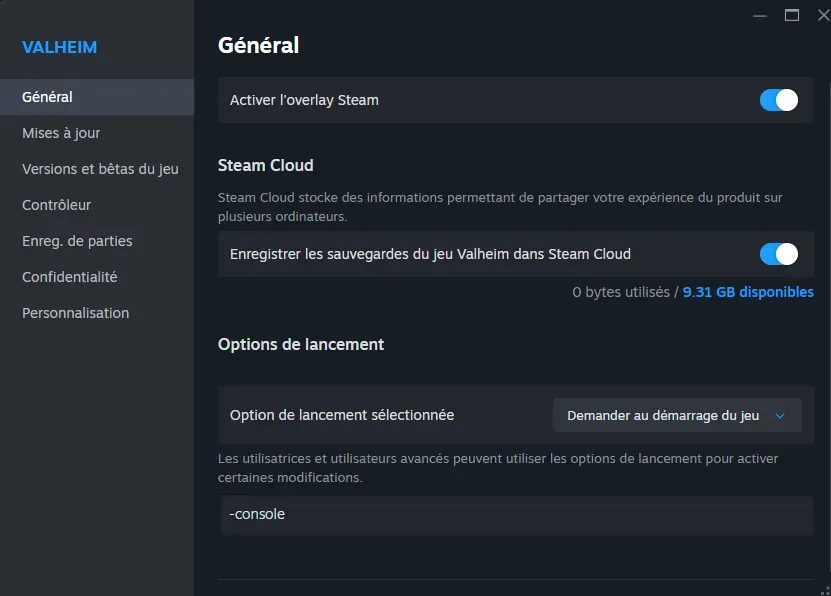
Wenn die Taste F5 die Konsole nicht öffnet, überprüfe, ob die Konsole auf der Spielseite aktiviert ist.
Ein Rechtsklick auf Valheim in deiner Steam-Liste ermöglicht es dir, Eigenschaften auszuwählen, und am unteren Ende des Tabs Allgemein kannst du die folgende Startoption in den Valheim-Eigenschaften hinzufügen: -console
Ändere einen World Modifier
Der Hauptbefehl ist:
setworldmodifier parameter wert
Du musst ersetzen:
parameterdurch die Art der zu ändernden Einstellung;wertdurch die gewünschte Stufe.
Zum Beispiel erhöht der Befehl setworldmodifier resources muchmore die Ressourcenrate erheblich.
Achtung: Es ist unmöglich, einen einzelnen Modifier auf "normal" zurückzusetzen
Von der F5-Konsole aus kannst du einen einzelnen Modifier nicht mit einem Befehl wie setworldmodifier portals normal auf den normalen Modus zurücksetzen: Dieser Befehl funktioniert einfach nicht.
Die einzige bekannte Möglichkeit, zu den Normalwerten zurückzukehren, besteht darin, ALLE World Modifier mit setworldpreset default zurückzusetzen.
Achtung: Dieser Befehl setzt alle Modifier zurück, die mit
setworldmodifierdefiniert wurden.
Wenn du also nur eine Einstellung rückgängig machen möchtest, zum Beispiel die Portale, musst du die anderen Modifier notieren, die du behalten möchtest, dann setworldpreset default ausführen und anschließend die anderen Einstellungen manuell erneut anwenden.
Es ist zumindest kontraintuitiv, aber jetzt weißt du es, bevor du fünfzehn Minuten damit verbringst, normal, default, reset auszuprobieren und dann ein unschuldiges Portal zu verfluchen.
Zusammenfassende Tabelle der Valheim World Modifier
| Gewünschter Effekt | Befehl | Mögliche Werte / Schlüssel | Beispiel |
|---|---|---|---|
| Ändere die Schwierigkeit der Kämpfe | setworldmodifier combat wert |
veryeasy, easy, hard, veryhard |
setworldmodifier combat hard |
| Ändere die Todesstrafes | setworldmodifier deathpenalty wert |
casual, veryeasy, easy, hard, hardcore |
setworldmodifier deathpenalty casual |
| Ändere die Ressourcenrate | setworldmodifier resources wert |
muchless, less, more, muchmore, most |
setworldmodifier resources muchmore |
| Ändere die Häufigkeit von Überfällen | setworldmodifier raids wert |
none, muchless, less, more, muchmore |
setworldmodifier raids none |
| Ändere die Portalregeln | setworldmodifier portals wert |
casual, hard, veryhard |
setworldmodifier portals casual |
| Baue ohne Materialkosten | setkey nobuildcost | aktiviert / deaktiviert mit removekey nobuildcost | setkey nobuildcost |
| Überfälle basierend auf der Spielerfortschritt | setkey playerevents | aktiviert / deaktiviert mit removekey playerevents | setkey playerevents |
| Mache Feinde passiv | setkey passivemobs | aktiviert / deaktiviert mit removekey passivemobs | setkey passivemobs |
| Deaktiviere die Karte und die Minikarte | setkey nomap | aktiviert / deaktiviert mit removekey nomap | setkey nomap |
| Aktiviere Brandrisiken außerhalb der Ashlands | setkey fire | aktiviert / deaktiviert mit removekey fire | setkey fire |
Details der verschiedenen World Modifier
Ändere die Schwierigkeit der Kämpfe (combat)
Um Kämpfe einfacher zu machen: setworldmodifier combat veryeasy oder setworldmodifier combat easy
Um Kämpfe schwieriger zu machen: setworldmodifier combat hard oder setworldmodifier combat veryhard
In der Praxis:
| Wert | Spielerschaden | Feindesschaden | Geschwindigkeit / Größe Feinde | Feindesentwicklung |
|---|---|---|---|---|
veryeasy |
125 % | 50 % | 90 % | 100 % |
easy |
110 % | 75 % | 90 % | 100 % |
| normal | 100 % | 100 % | 100 % | 100 % |
hard |
85 % | 150 % | 110 % | 120 % |
veryhard |
70 % | 200 % | 120 % | 140 % |
In
hardundveryhardhaben Feinde auch eine höhere Chance, mit hohem Level zu erscheinen: Der Greydwarf, der dir bereits fehlt, wird es mit mehr Überzeugung tun.
Ändere die Todesstrafes (deathpenalty)
Um den Tod weniger strafend zu machen: setworldmodifier deathpenalty casual oder setworldmodifier deathpenalty easy
Um den Tod strenger zu machen: setworldmodifier deathpenalty hard oder setworldmodifier deathpenalty hardcore
In der Praxis:
| Wert | Getragene Ausrüstung | Inventar | Fertigkeitsverlust |
|---|---|---|---|
casual |
behalten | auf den Boden | 1 % |
veryeasy |
auf den Boden | auf den Boden | 1 % |
easy |
auf den Boden | auf den Boden | 2,5 % |
| normal | auf den Boden | auf den Boden | 5 % |
hard |
auf den Boden | zerstört | 7,5 % |
hardcore |
zerstört | zerstört | 100 % |
Die komfortabelste Einstellung für einen Server unter Freunden ist oft setworldmodifier deathpenalty casual: Sie ermöglicht es dir, die getragene Ausrüstung beim Tod zu behalten und gleichzeitig eine minimale Strafe zu bewahren. Im Gegensatz dazu ist hardcore für Gruppen reserviert, die gerne methodisch leiden.
Erhöhe oder reduziere die Ressourcenrate (resources)
Um die erhaltenen Ressourcen zu erhöhen: setworldmodifier resources more
Um sie noch mehr zu erhöhen: setworldmodifier resources muchmore
Um zum Maximum zu gehen: setworldmodifier resources most
In der Praxis:
| Wert | Effekt |
|---|---|
muchless |
etwa x0,5 |
less |
etwa x0,75 |
| normal | x1 |
more |
etwa x1,5 |
muchmore |
x2 |
most |
x3 |
Zu wissen:
Valheim rundet oft auf. Eine Einstellung von x1,5 kann sich also bei vielen Drops wie x2 verhalten.
Die Ressourcenrate gilt nicht für alles. Sie ändert insbesondere nicht:
- Fische;
- Trophäen;
- Boss-Drops.
Wenn du also resources most setzt und ein Boss dir nicht dreimal mehr Beute gibt, ist das kein Bug: Es ist Valheim, das Valheim bleibt.
Ändere die Häufigkeit von Überfällen (raids)
Um klassische Überfälle zu deaktivieren: setworldmodifier raids none
Um sie seltener zu machen: setworldmodifier raids less oder setworldmodifier raids muchless
Um sie häufiger zu machen: setworldmodifier raids more oder setworldmodifier raids muchmore
In der Praxis:
| Wert | Effekt | Geschätztes Intervall | Überfallchance |
|---|---|---|---|
none |
deaktiviert klassische Überfälle | - | - |
muchless |
viel seltenere Überfälle | etwa 92 Min | 10 % |
less |
seltenere Überfälle | etwa 69 Min | 13,33 % |
| normal | normale Häufigkeit | etwa 46 Min | 20 % |
more |
häufigere Überfälle | etwa 28 Min | 33,33 % |
muchmore |
viel häufigere Überfälle | etwa 14 Min | 66,67 % |
Achtung:
raids nonereduziert klassische Ereignisse stark, aber einige nächtliche Überfälle können immer noch auftreten.
Wenn dein Ziel ein völlig ruhiger Server ist, behalte diese Nuance im Hinterkopf: raids none beruhigt das Spiel enorm, verwandelt Valheim aber nicht unbedingt in einen 100% garantierten Hütten-Simulator ohne böse Überraschungen.
Ändere die Portalregeln (portals)
Um den Transport von Metall und normalerweise blockierten Objekten durch Portale zu ermöglichen: setworldmodifier portals casual
Um Portale restriktiver zu machen: setworldmodifier portals hard
Um Portale vollständig zu deaktivieren: setworldmodifier portals veryhard
In der Praxis:
| Wert | Effekt |
|---|---|
casual |
fast alles kann durch Portale gehen, einschließlich Erze und Metalle |
| normal | klassisches Valheim-Verhalten |
hard |
Portale funktionieren nicht, wenn ein Boss aktiv ist |
veryhard |
Portale sind deaktiviert |
Die am häufigsten angeforderte Einstellung ist normalerweise setworldmodifier portals casual, die endlose Bootsfahrten vermeidet, nur um Eisen, Silber oder Kupfer zu transportieren.
Achtung: Auch in
casualkönnen gezähmte Tiere nicht durch Portale gehen.
Verstehe die Modifier, die mit setkey aktiviert werden
Einige Einstellungen gehen nicht durch setworldmodifier, sondern durch setkey.
- Um sie zu aktivieren:
setkey schlüsselname - Um sie zu deaktivieren:
removekey schlüsselname Baue ohne Materialkosten (nobuildcost)
Um kostenloses Bauen zu aktivieren: setkey nobuildcost
Um es zu deaktivieren: removekey nobuildcost
In der Praxis kosten Baustücke keine Materialien mehr.
Achtung: Du musst die Rezepte trotzdem entdeckt haben.
Es ist kein vollständiger echter Kreativmodus, eher ein Modus "Wir hören auf, 600 Bäume zu fällen, um ein anständiges Dach zu machen".
Aktiviere Überfälle basierend auf der Spielerfortschritt (playerevents)
Um Überfälle nach individueller Fortschritt zu aktivieren: setkey playerevents
Um zur klassischen Funktionsweise zurückzukehren: removekey playerevents
In der Praxis basieren Überfälle auf der Fortschritt jedes Spielers, nicht nur auf den auf Serverebene getöteten Bossen: Ziemlich nützlich auf einem Server mit Spielern, die nicht alle im gleichen Tempo vorankommen.
Typisches Beispiel: Ein Spieler entdeckt gerade den Dunklen Wald, während ein anderer bereits seinen Umzug in die Mistlands plant.
Mache Feinde passiv (passivemobs)
Um Feinde passiv zu machen: setkey passivemobs
Um zum normalen Verhalten zurückzukehren: removekey passivemobs
In der Praxis greifen Feinde nicht an, solange du sie nicht provozierst.
Das ist praktisch für einen entspannten Server, Bau oder ruhige Erkundung.
Deaktiviere die Karte (nomap)
Um die Karte und die Minikarte zu deaktivieren: setkey nomap
Um sie zu reaktivieren: removekey nomap
In der Praxis haben Spieler keinen Zugriff auf die Karte oder die Minikarte.
Es ist eine viel schwierigere Einstellung, als es aussieht: Sicher, es ist sehr schön für die Immersion, aber außer wenn ihr nach 20 Jahren Ehe als Paar spielt, ist es viel weniger schön, um die Basis zu finden, nachdem ihr geschworen habt, dass "keine Sorge, ich kenne den Weg".
Aktiviere Brandrisiken (fire)
Um Brandrisiken außerhalb der Ashlands zu aktivieren: setkey fire
Um sie zu deaktivieren: removekey fire
In der Praxis kann Holz Feuer fangen und das Feuer in der Welt verbreiten, nicht nur in den Ashlands.
Teste es, bevor du es auf einem großen Server aktivierst, besonders wenn deine Gruppe eine Holzkathedrale ohne Hausversicherung gebaut hat.
Alternative: Definiere die Modifier beim Serverstart
World Modifier können auch beim Serverstart mit Argumenten wie:
-preset
-modifier
-setkey
definiert werden.
Diese Methode kann nützlich sein, wenn du eine Konfiguration direkt beim Serverstart festlegen möchtest, ohne die Konsole im Spiel zu verwenden. Für einen schnellen Wechsel zwischen Admins bleibt die F5-Konsole jedoch die einfachste Methode.
__
Benötigst du Hilfe?
Wenn die Konsole nicht öffnet, wenn deine SteamID64 nicht berücksichtigt wird oder wenn ein Modifier sich nicht korrekt anwendet, sind wir verfügbar auf unserem Discord oder über unser Twitter-Konto!
Du kannst uns auch direkt ein Ticket stellen von deinem Manager aus.
Ok, ich habe alles verstanden, ich hole mir meinen Server jetzt


