 Palworld
Ton serveur Palworld est introuvable ?
Selon que tu joues sur PC, Xbox ou PS5, la méthode pour rejoindre ton serveur n’est pas exactement la même.
Sur PC, tu peux te connecter directement avec son adresse IP. Sur console, tu dois rendre ton serveur public, puis rechercher le nom que tu lui as donné dans la liste des serveurs communautaires.
Réponse rapide
- Sur PC : utilise directement l’adresse IP:PORT affichée dans ton manager nitroserv.
(1) - Sur Xbox ou PS5 : rends ton serveur public, active ta plateforme dans les réglages crossplay, puis recherche son nom exact dans les serveurs communautaires.
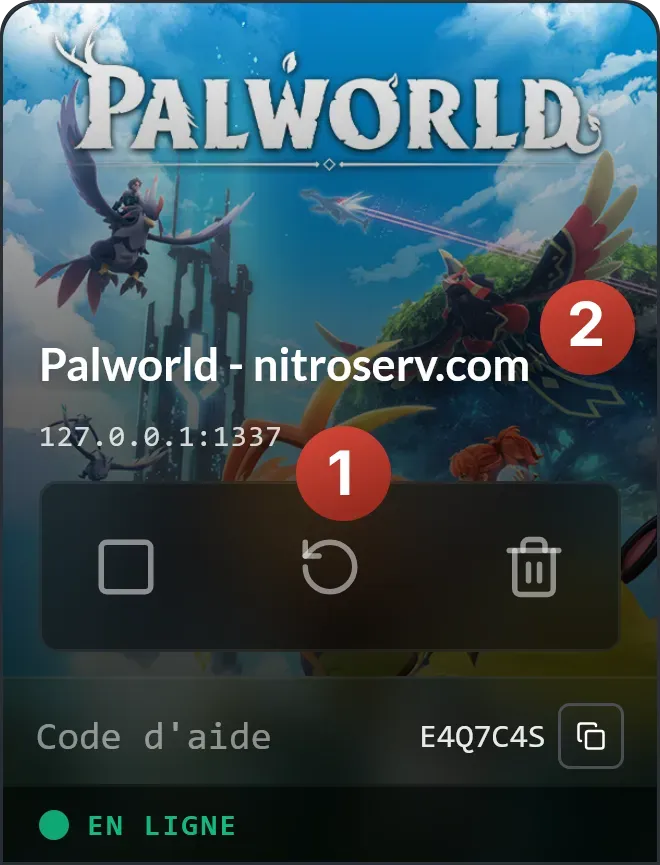
- Le nom de ton serveur est affiché en haut à gauche du manager, juste au-dessus de son adresse IP. Tu peux le remplacer par ce que tu veux.
(2)
Trouver ou modifier le nom de ton serveur
Le nom actuel de ton serveur apparaît dans sa bannière, en haut à gauche du Manager nitroserv.
Il se trouve juste au-dessus de son adresse IP et de son port.
Pour le modifier :
- clique sur le stylo, à droite du nom actuel ;
- saisis le nom que tu veux donner à ton serveur ;
- valide avec la coche verte.
Choisis de préférence un nom assez unique, pour éviter de passer plus de temps à retrouver Palworld entre potes au milieu de cinquante serveurs, que de jouer au jeu lui-même.
C’est ce nom exact que les joueurs sur console devront rechercher dans la liste des serveurs communautaires.
Connexion privée : rejoindre ton serveur Palworld sur PC avec l’IP
Si tu joues sur PC, la méthode la plus simple est souvent la connexion directe par IP.
Dans ton manager nitroserv :
Elle apparaît directement sous le nom du serveur, sous la forme : IP:PORT
Par exemple :
127.0.0.1:1337
Dans Palworld :
- ouvre le menu multijoueur ;
- accède à la liste des serveurs ;
- en bas de l'écran, saisis l’adresse IP:PORT de ton serveur, en bas de la liste des serveurs

Attention : pense bien à cocher la case à gauche si ton serveur a un mot de passe, au risque de ne pas pouvoir t'y connecter !
- lance la connexion
Tu n’as pas besoin de trouver ton serveur dans la liste publique pour utiliser cette méthode.
Connexion publique : rejoindre ton serveur via la liste communautaire
Si tu veux que ton serveur apparaisse dans la liste des serveurs Palworld, il doit être configuré en public.
C’est obligatoire pour les joueurs sur Xbox et PS5 : sur console, la connexion directe avec une adresse IP n’est pas disponible.
Avant de le rechercher :
- rends ton serveur public depuis le Manager nitroserv ;
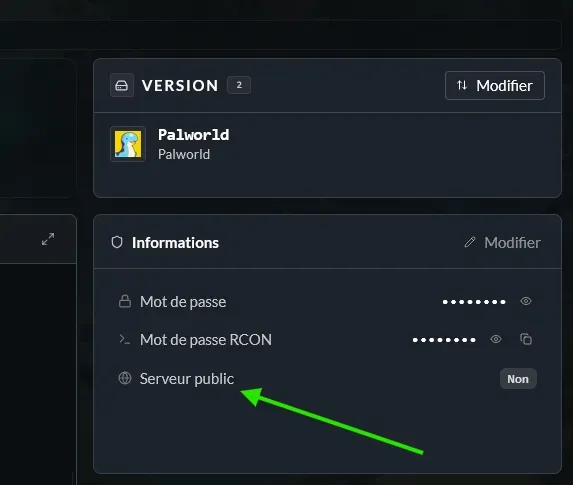
- ouvre l’onglet Configuration ;
- vérifie que
XboxouPS5est activé dans les Plateformes crossplay ; - sauvegarde les modifications ;
- redémarre ton serveur ;
- recherche son nom exact dans les serveurs communautaires.
Ton serveur doit rester public pour continuer à apparaître dans cette liste.
Et sur PC avec la liste publique ?
Tu peux également rejoindre ton serveur PC depuis les serveurs communautaires.
Pour cela :
- rends-le public ;
- redémarre-le ;
- ouvre les serveurs communautaires dans Palworld ;
- recherche le nom que tu as défini dans le manager nitroserv.
La connexion directe par IP reste néanmoins plus rapide sur PC (et t’évite de partir à la pêche dans la liste des serveurs).
Activer le crossplay sur ton serveur Palworld
Dans l’onglet Configuration de ton Manager, tu peux choisir les plateformes autorisées à rejoindre ton serveur.
Selon les options disponibles, tu peux activer :
- Steam ;
- Xbox / Microsoft Store ;
- PS5 ;
- Mac.
Si un joueur ne trouve pas le serveur, vérifie que sa plateforme est bien activée.
Au moins une plateforme doit rester sélectionnée.
Ajouter un mot de passe au serveur
Pour protéger ton serveur, on génère automatiquement un mot de passe aléatoire à la création.
Si tu veux le changer, direction l’onglet Tableau de bord. Dans l'encart Information, clique sur Modifier puis mets le Mot de passe que tu veux, tant qu'il fait plus de 5 caractères .
Ne le confonds pas avec le mot de passe administrateur :
Mot de passeprotège l’accès au serveur ;Mot de passe administrateurpermet d’obtenir les droits administrateur une fois connecté.
C'est le mot de passe "normal " que les joueurs devront entrer pour rejoindre ton serveur !
Mon serveur n’apparaît toujours pas
Vérifie que :
- le serveur est bien En ligne ;
- il est configuré comme serveur public si tu utilises la recherche ;
- le bon nom est recherché ;
- le nom a bien été validé dans le manager ;
- ta plateforme est activée dans les réglages crossplay ;
- le serveur a été redémarré après les modifications ;
- son démarrage est terminé dans la console.
Après un changement de nom ou un redémarrage, l’apparition dans la liste peut aussi demander quelques instants.
__
Besoin d’aide ?
Si ton serveur n’apparaît pas dans la liste ou que tu n’arrives pas à le rejoindre depuis ta plateforme, on est disponibles sur notre Discord ou via notre compte Twitter !
Tu peux aussi nous contacter ticket directement depuis ton manager.
IP:PORT`.