


 Minecraft
Tu veux jouer sur une map téléchargée sur internet, récupérer un monde solo ou remplacer le monde actuel de ton serveur Minecraft ?
Dans ce guide, on t’explique comment importer une map Minecraft sur ton serveur nitroserv avec FileZilla, puis comment indiquer au serveur quel monde charger au démarrage.
Attendez j'en loue un et j'arrive
Réponse rapide
Pour importer une map Minecraft sur ton serveur :
- arrête ton serveur depuis le Manager nitroserv ;
- récupère ou télécharge ta map Minecraft ;
- décompresse l’archive si elle est en
.zipou.rar; - vérifie que le dossier de la map contient bien un fichier
level.dat; - si un ancien dossier
worldexiste déjà, renomme-le enworld_oldouworld_original; - envoie le dossier complet dans le dossier
/Minecraftavec FileZilla ; - ouvre l’onglet Configuration du Manager nitroserv ;
- modifie le paramètre
level-nameavec le nom exact du dossier envoyé ; - sauvegarde, puis redémarre ton serveur.
Attention : le nom indiqué dans
level-namedoit correspondre exactement au nom du dossier de ta map.
Avant de commencer
Avant d’importer une map, vérifie que tu as :
- accès au Manager nitroserv ;
- un accès SFTP configuré ;
- FileZilla installé sur ton ordinateur ;
- le dossier de ta map Minecraft prêt à envoyer.
Si tu n’as pas encore configuré FileZilla, tu peux suivre notre guide dédié :
Pense aussi à arrêter ton serveur avant de modifier ses fichiers. Ça évite que Minecraft écrive dans le monde pendant que tu changes les dossiers.
Étape 1 : préparer ta map Minecraft
Si ta map vient d’internet, elle est souvent téléchargée sous forme d’archive .zip, .rar ou .7z: commence par l’extraire sur ton ordinateur.
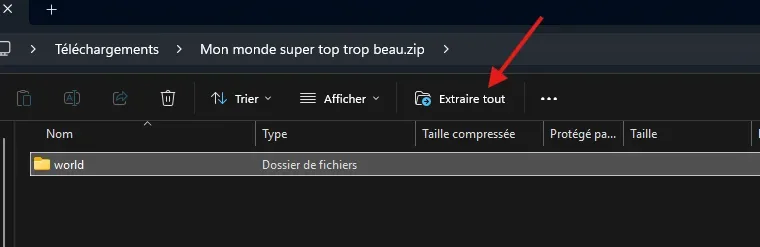
Une fois l’archive extraite, tu dois obtenir un dossier de monde Minecraft (souvent appelé world) contenant notamment un fichier en particulier :
level.dat
Exemple de structure correcte :
world/level.dat
world/region/
world/playerdata/
Attention au piège classique : certaines archives créent un dossier en trop.
Un exemple de dossiers en trop serait Mon monde super top trop beau/world/level.dat
Dans ce cas, le dossier à envoyer :
- ne sera pas
Mon monde super top trop beau - sera world, qui contient
level.dat
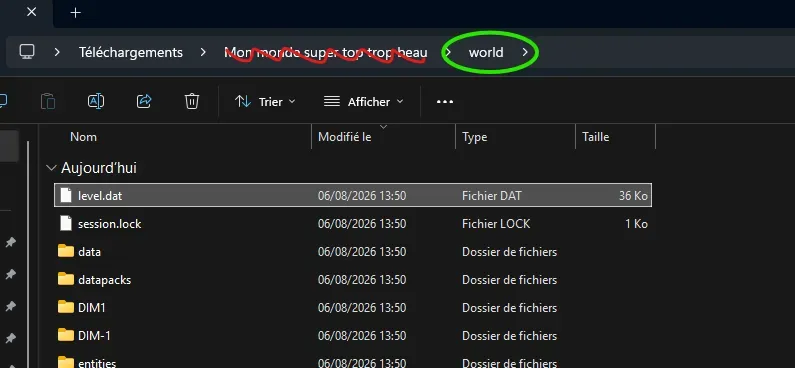
Minecraft ne cherche pas “un peu plus loin au cas où” : il veut le bon dossier, directement.
Étape 2 : arrêter ton serveur
Depuis le Manager nitroserv, en haut à gauche de ton tableau de bord, clique sur Arrêter
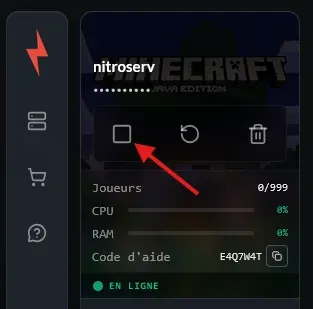
Attends que le serveur soit complètement éteint : n’envoie pas ta map pendant que le serveur tourne.
Même si “ça peut passer”, c’est typiquement le genre de petite prise de risque qui finit en monde qui ne charge pas.
Étape 3 : vérifier si un ancien monde existe déjà
Ouvre FileZilla et connecte-toi à ton serveur avec ton accès SFTP. Dans le dossier /Minecraft, regarde si un dossier de monde existe déjà.
Dans la plupart des cas, il s’appelle world. Si ta nouvelle map s’appelle aussi world, ne l’envoie pas directement par-dessus l’ancien dossier : tu risques de mélanger les fichiers des deux mondes, et Minecraft peut ensuite charger un monde cassé, vide ou incohérent.
La méthode la plus propre consiste à renommer l’ancien dossier avant d’envoyer ta nouvelle map.
Depuis FileZilla :
- fais un clic droit sur l’ancien dossier
world; - clique sur Renommer ;
- donne-lui un nom comme
world_oldouworld_original
Comme ça, ton ancien monde reste disponible si tu dois revenir en arrière.
Tu peux aussi supprimer l’ancien dossier world si tu es certain de ne plus en avoir besoin, mais on te conseille plutôt de le renommer. C’est plus sûr, et ça évite le fameux “attends, il y avait notre base dedans non ?”.
Étape 4 : envoyer la map avec FileZilla
Une fois que tu as vérifié qu’aucun ancien monde du même nom ne risque d’être écrasé ou mélangé avec ta nouvelle map, on peut continuer le tuto !
- Glisse donc le dossier complet de ta map dans le dossier
/Minecraft, ou fais un clic droit puisTéléverser
- Si ton dossier s'appelle world, tu devrais donc avoir
/Minecraft/world/, avec à l'intérieur le fameux level.dat :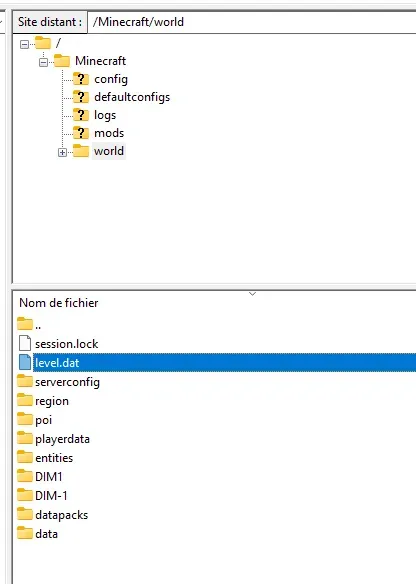
- Si tu vois plutôt
/Minecraft/Mon monde super top trop beau/world/level.dat, alors il y a un dossier en trop : corrige l’arborescence avant de démarrer ton serveur.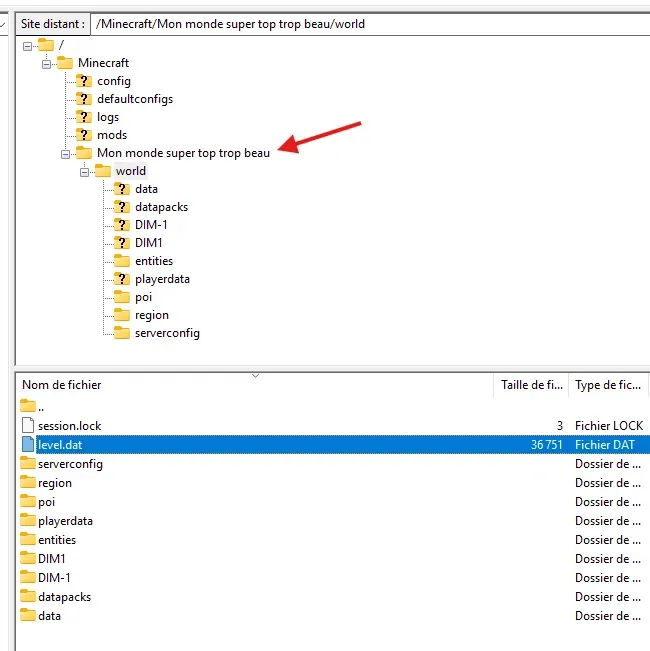
Étape 5 : modifier le level-name
Une fois la map envoyée, retourne dans le Manager nitroserv.
- ouvre l’onglet Configuration ;
- cherche le paramètre
level-name; - remplace sa valeur par le nom exact du dossier de ta map ;
- clique sur Sauvegarder.
Par exemple, si ton dossier s’appelle MaMapMinecraft, alors level-name doit contenir MaMapMinecraft
Respecte bien les majuscules, les espaces et les caractères spéciaux.
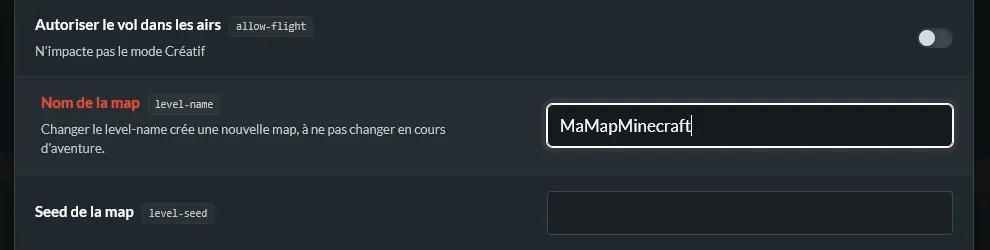
Pour éviter les soucis, on te conseille d’utiliser un nom simple, par exemple world, map, survie, ou MaMap.
Évite les noms trop longs ou remplis de caractères bizarres : Minecraft est déjà assez créatif comme ça quand il décide de ne pas démarrer.
Étape 6 : redémarrer le serveur
Une fois la map envoyée et level-name modifié :
- retourne sur la page principale de ton serveur ;
- démarre le serveur ;
- attends la fin du démarrage ;
- connecte-toi en jeu pour vérifier que la bonne map est chargée.
Si tout est correct, ton serveur démarre maintenant sur la map importée.
Problèmes fréquents
Le serveur génère un monde vide
Si ton serveur génère un nouveau monde au lieu de charger ta map, vérifie que :
- le nom dans
level-namecorrespond exactement au nom du dossier ; - le dossier de la map est bien dans
/Minecraft; - le fichier
level.datse trouve directement dans le dossier de la map ; - il n’y a pas un dossier imbriqué en trop ;
- tu as bien sauvegardé la configuration ;
- le serveur a bien été redémarré.
La map ne démarre pas
Si le serveur ne démarre pas après l’import, vérifie que :
- la map est compatible avec ta version de Minecraft ;
- tu n’essaies pas de charger une map moddée sur un serveur Vanilla ;
- la map n’a pas été corrompue pendant le transfert ;
- le transfert FileZilla est bien terminé ;
- tu as envoyé le dossier complet, pas seulement quelques fichiers.
Je ne trouve pas le fichier level.dat
Si tu ne vois pas level.dat, tu n’es probablement pas dans le bon dossier.
Ouvre les sous-dossiers de ta map jusqu’à trouver celui qui contient level.dat, puis envoie ce dossier-là sur ton serveur.
Les joueurs n’apparaissent pas au bon endroit
Certaines maps définissent leur propre point de spawn. Si les joueurs apparaissent loin de la zone prévue, tu peux vérifier le spawn en jeu ou utiliser les commandes Minecraft adaptées pour définir un nouveau point de spawn.
À retenir
Pour importer une map Minecraft, le plus important est d’envoyer le bon dossier dans /Minecraft, puis de renseigner son nom exact dans level-name.
Le dossier de la map doit contenir directement le fichier level.dat. Si ce fichier est caché dans un sous-dossier, Minecraft risque de générer un monde vide au lieu de charger ta map.
__
Besoin d’aide ?
Si ta map ne se charge pas, si ton serveur génère un monde vide ou qu’il ne redémarre pas correctement après l’import, on est disponibles sur notre Discord ou via notre compte Twitter !
Tu peux aussi nous contacter ticket directement depuis ton Manager nitroserv.


