


 Valheim
Les mods Valheim permettent d’ajouter du contenu, de modifier certaines mécaniques ou d’adapter l’expérience à ton groupe. Sur serveur, ils passent le plus souvent par BepInEx, un chargeur de mods qui permet à Valheim de charger les fichiers installés.
Dans ce guide, on t’explique comment activer BepInEx sur ton serveur nitroserv, installer tes mods via SFTP, puis vérifier qu’ils sont bien pris en compte.
Réponse rapide
Pour installer des mods sur ton serveur Valheim :
- passe ton serveur en version Valheim - BepInEx depuis le Manager nitroserv ;
- démarre le serveur une première fois pour générer les dossiers ;
- arrête le serveur ;
- télécharge tes mods depuis Thunderstore ;
- vérifie leurs dépendances ;
- envoie les fichiers dans
Valheim-BepInEx/BepInEx/plugins/avec FileZilla ; - redémarre le serveur ;
- vérifie les logs pour confirmer que les mods sont bien chargés.
Attention : certains mods doivent aussi être installés sur le PC des joueurs. Vérifie toujours la description du mod avant de l’ajouter au serveur.
Pré-requis
Avant de commencer, tu vas avoir besoin :
- d’un accès au Manager nitroserv ;
- d’un accès SFTP à ton serveur ;
- d’un logiciel SFTP comme FileZilla ;
- des mods Valheim que tu veux installer.
Si tu ne sais pas encore utiliser FileZilla, on a préparé un guide dédié :
Étape 1 : activer BepInEx sur ton serveur Valheim
Pour charger des mods, ton serveur Valheim doit utiliser BepInEx.
Depuis le Manager nitroserv :
ouvre ton serveur Valheim ;
repère l’encart de version, en haut à droite de ton tableau de bord ;
clique sur Modifier ;
sélectionne Valheim, puis BepInEx ;
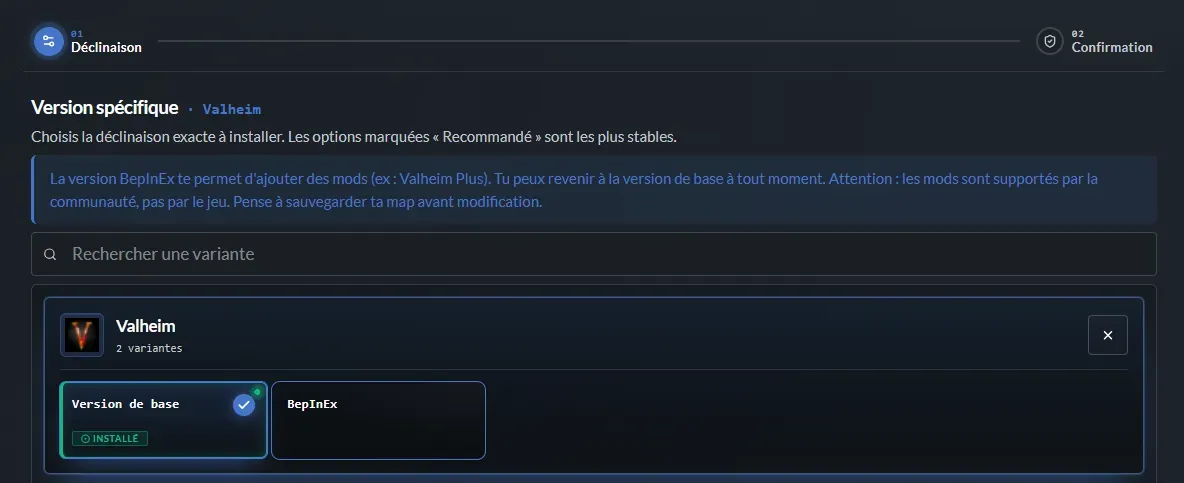
sauvegarde la modification ;
démarre ton serveur une première fois ;
attends qu’il soit indiqué comme en ligne ;
arrête-le à nouveau.
Cette première mise en route est importante : elle permet au serveur de créer automatiquement les dossiers nécessaires, notamment
BepInExetplugins.
Sans ça, tu risques de chercher un dossier qui n’existe pas encore, ce qui est rarement l’activité la plus fun de la soirée.
Étape 2 : télécharger des mods Valheim
Le site le plus utilisé pour télécharger des mods Valheim est Thunderstore Valheim.
Sur la page du mod que tu veux installer :
clique sur Manual Download ;

télécharge l’archive du mod ;
extrais le fichier
.zipsur ton ordinateur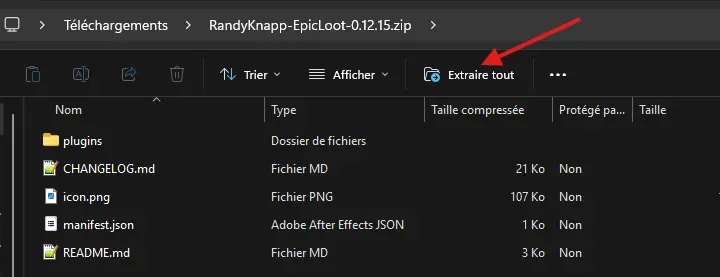
vérifie les fichiers obtenus.
Selon le mod, tu peux trouver :
- un fichier
.dll; - un dossier complet ;
- des fichiers de configuration ;
- des fichiers supplémentaires nécessaires au mod.
Étape 3 : vérifier les dépendances du mod
Avant d’envoyer ton mod sur le serveur, regarde toujours la section Dependencies sur Thunderstore.
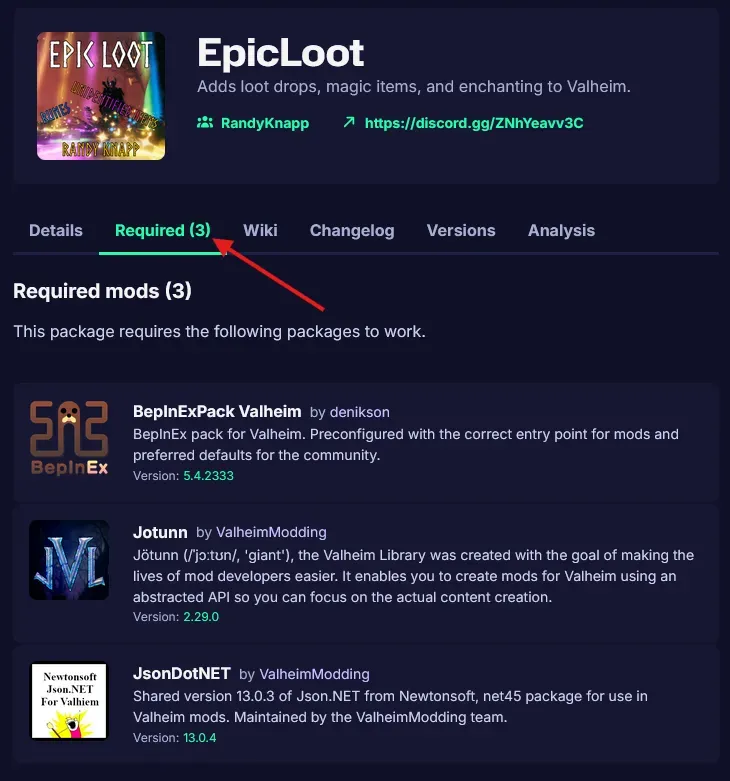
Certains mods ont besoin d’autres mods ou bibliothèques pour fonctionner correctement, ce qu'on appelle des dépendances.
Il faut également les télécharger et les installer : si une dépendance manque, le mod peut ne pas se charger, afficher des erreurs dans les logs ou empêcher le serveur de démarrer.
Petit conseil simple : installe d’abord les dépendances, puis le mod principal.
Étape 4 : envoyer les mods sur le serveur
Avant de modifier les fichiers, arrête ton serveur Valheim depuis le Manager nitroserv.
Ensuite :
- ouvre FileZilla ;
- connecte-toi à ton serveur en SFTP ;
- rends-toi dans le dossier
Valheim-BepInEx/BepInEx/plugins/ - envoie les fichiers du mod dans ce dossier.
Où placer les fichiers du mod ?
Tout dépend de ce que contient le mod après extraction.
Si le mod contient seulement un fichier .dll
Tu peux envoyer le fichier .dll directement dans le dossier plugins.
Exemple : Valheim-BepInEx/BepInEx/plugins/MonMod.dll
Si le mod contient un dossier complet
Si le mod contient un dossier avec plusieurs fichiers, garde le dossier complet.
Exemple : Valheim-BepInEx/BepInEx/plugins/NomDuMod/MonMod.dll
C’est souvent nécessaire quand le mod contient aussi des assets, des fichiers de configuration ou d’autres éléments nécessaires à son fonctionnement.
Étape 5 : redémarrer le serveur
Une fois les mods envoyés, retourne dans le Manager nitroserv, et démarre ton serveur Valheim.
Vérifie ensuite via ta console que BepInEx charge bien les plugins installés.
Si tout se passe bien, tu devrais voir des lignes indiquant que BepInEx détecte et charge les fichiers .dll.
Les joueurs doivent-ils installer les mêmes mods ?
Ça dépend du mod. Certains mods sont uniquement côté serveur, quand d’autres doivent être installés uniquement côté joueur. Certains doivent même être installés des deux côtés : serveur et client.
En général :
- un mod qui ajoute du contenu, des objets ou des mécaniques importantes doit souvent être installé par tous les joueurs ;
- un mod purement serveur peut fonctionner sans installation côté client ;
- un mod purement visuel ou interface peut ne concerner que les joueurs.
Le plus sûr reste de vérifier la description du mod sur Thunderstore. Les auteurs indiquent souvent si le mod est server-side, client-side ou nécessaire des deux côtés.
Si les joueurs n’ont pas les bons mods, ou pas les mêmes versions, ils peuvent être refusés à la connexion ou rencontrer des erreurs en jeu.
Bonnes pratiques avant d’ajouter des mods
Avant d’installer ou de mettre à jour des mods sur ton serveur Valheim :
- arrête toujours le serveur avant de modifier les fichiers ;
- évite d’ajouter trop de mods d’un coup ;
- vérifie les dépendances ;
- vérifie la compatibilité avec ta version de Valheim ;
- garde les mêmes versions côté serveur et joueurs quand c’est nécessaire ;
- lis les logs après redémarrage.
Les sauvegardes automatiques nitroserv peuvent être configurées toutes les 1 h, 3 h, 6 h ou 12 h selon le réglage choisi par l’admin. Avant une grosse modification de mods, évite simplement de faire ça juste après une session importante sans avoir laissé le serveur sauvegarder proprement.
Pourquoi spawn, debugmode ou god ne fonctionnent pas sur mon serveur Valheim ?
Sur un serveur dédié Valheim vanilla, certaines commandes de triche ne fonctionnent pas, même si tu es admin du serveur.
C’est notamment le cas de commandes comme spawn, debugmode, god, fly ou encore nocost.
Ces commandes sont prévues pour le solo ou les parties hébergées directement par un joueur, mais elles ne sont pas disponibles par défaut sur un serveur dédié vanilla.
Si tu veux utiliser ce type de commandes sur un serveur dédié, il faut passer par un mod adapté, comme Server Devcommands / Dedicated Server Devcommands, à installer côté serveur et côté client selon les besoins du mod.
Ce type de mod ajoute justement une gestion des devcommands sur serveur dédié.
Attention : ce n’est pas nécessaire pour installer des mods classiques.
C’est uniquement utile si ton objectif est d’utiliser des commandes de triche ou de debug sur ton serveur.
Problèmes fréquents
Le mod ne fonctionne pas
Vérifie que :
- le serveur utilise bien la version Valheim - BepInEx ;
- le fichier
.dllest bien dansValheim-BepInEx/BepInEx/plugins/; - le serveur a bien été redémarré ;
- les dépendances du mod sont installées ;
- le mod est compatible avec ta version actuelle de Valheim.
Les joueurs n’arrivent pas à rejoindre
Vérifie que :
- les joueurs utilisent les mêmes mods que le serveur si le mod l’exige ;
- les versions des mods correspondent ;
- les dépendances sont aussi installées côté joueur si nécessaire ;
- le mod n’est pas uniquement prévu pour le client ou uniquement pour le serveur.
Le serveur crash au démarrage
Un crash peut venir :
- d’un mod incompatible ;
- d’une dépendance manquante ;
- d’une mauvaise version du mod ;
- d’un fichier placé au mauvais endroit ;
- d’une mise à jour récente de Valheim qui casse temporairement certains mods.
Dans ce cas, ouvre les logs du serveur et repère le dernier mod chargé avant l’erreur. C’est souvent le meilleur indice.
Le dossier BepInEx n’existe pas
Vérifie que tu as bien :
- sélectionné Valheim - BepInEx dans le Manager nitroserv ;
- démarré le serveur une première fois ;
- attendu qu’il soit bien en ligne ;
- arrêté le serveur avant de te reconnecter en SFTP.
Le dossier est généré après le premier démarrage avec BepInEx.
Attention aux mises à jour de Valheim
Après une mise à jour officielle de Valheim, certains mods peuvent ne plus fonctionner immédiatement.
Si ton serveur crash après une mise à jour :
- vérifie si tes mods ont été mis à jour sur Thunderstore ;
- mets à jour les dépendances ;
- retire temporairement les mods les plus anciens ;
- redémarre le serveur pour tester.
Le plus propre est de réactiver les mods progressivement, surtout si tu en as plusieurs. Ça permet d’identifier rapidement celui qui pose problème.
__
Besoin d’aide ?
Si ton serveur Valheim ne démarre pas après l’installation d’un mod, ou si tu ne sais pas quels fichiers envoyer, on est disponibles sur notre Discord ou via notre compte Twitter !
Tu peux aussi nous contacter ticket directement depuis ton Manager nitroserv.


